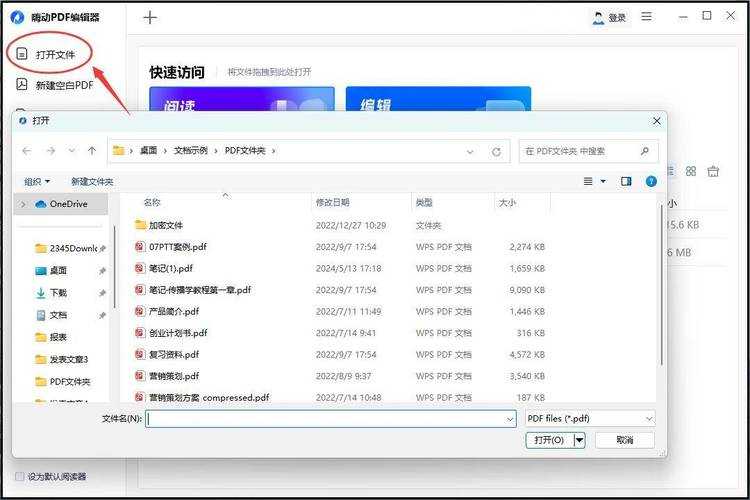
PDF文件打不开?5种专业解决方案深度解析,总有一种适合你
PDF文件打不开?5种专业解决方案深度解析,总有一种适合你
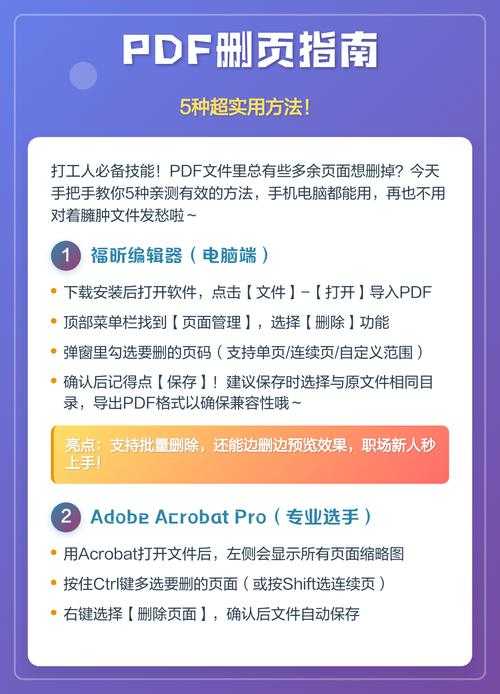
为什么你的PDF文件总是打不开?
上周帮同事解决一个PDF文档无法打开的问题时,突然意识到这可能是很多人都会遇到的痛点。你可能也遇到过这样的情况:- 双击PDF文件后,系统提示"无法打开此文件"
- 打开后显示乱码或空白页面
- 文件图标变成未知格式
- 打开速度异常缓慢
今天我们就来深度剖析如何让打开PDF文件这个看似简单却暗藏玄机的问题。相信我,看完这篇,你将成为办公室里的PDF问题解决专家!
基础排查:你可能忽略的5个细节
1. 文件关联检查
Windows系统默认使用Edge浏览器打开PDF,但如果你更习惯用Adobe Reader,就需要设置默认打开方式:- 右键点击PDF文件 → 选择"打开方式"
- 选择你偏好的阅读器
- 勾选"始终使用此应用打开.pdf文件"
2. 文件完整性验证
下载的PDF文件可能不完整,导致PDF文档无法正常打开。教你一个专业技巧:- 右键文件 → 属性 → 查看文件大小
- 正常PDF至少应有几十KB
- 过小的文件可能下载中断
进阶解决方案:专业人士都在用的3种方法
方法1:使用专业修复工具
当遇到PDF文件打不开的棘手问题时,Adobe官方提供的修复工具往往能创造奇迹:- 下载安装Adobe Acrobat Pro DC
- 点击"工具" → "修复PDF"
- 选择损坏的文件进行修复
方法2:命令行修复(适合技术爱好者)
Windows系统自带的命令行工具也能解决部分问题:- Win+R打开运行窗口,输入cmd
- 输入:
assoc .pdf=AcroExch.Document.DC - 再输入:
ftype AcroExch.Document.DC="C:\Program Files (x86)\Adobe\Acrobat Reader DC\Reader\AcroRd32.exe" "%1"
终极解决方案:当所有方法都失效时
如果尝试了各种方法还是无法打开PDF文档,不妨试试这些终极大招:| 问题类型 | 解决方案 | 适用场景 |
|---|---|---|
| 加密PDF | 联系发件人获取密码 | 商业机密文件 |
| 版本不兼容 | 使用旧版阅读器 | 老旧系统环境 |
| 彻底损坏 | 尝试数据恢复软件 | 重要文件丢失 |
预防胜于治疗:5个PDF使用好习惯
与其纠结如何让打开PDF文件,不如养成这些好习惯:- 定期更新PDF阅读器
- 重要PDF文件备份到云端
- 下载完成后验证文件完整性
- 使用专业软件创建PDF
- 避免在传输过程中中断
写在最后:选择最适合你的方案
通过今天的分享,相信你已经掌握了从基础到进阶的PDF文档打开技巧。Windows系统自带的解决方案虽然简单,但在复杂场景下,专业工具往往能事半功倍。如果你经常处理PDF文件,我强烈建议:
- 安装一个专业PDF阅读器
- 学习基本的修复技巧
- 建立文件管理规范
下次再遇到PDF文件打不开的情况,希望你能从容应对!如果有任何问题,欢迎在评论区留言讨论。