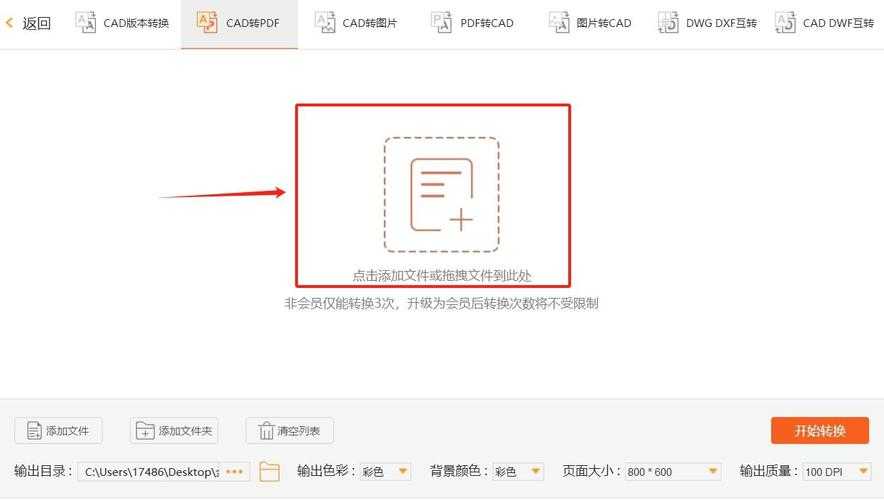
深度解析:如何高效将DWG转换为PDF?这些隐藏技巧90%的设计师都不知道
深度解析:如何高效将DWG转换为PDF?这些隐藏技巧90%的设计师都不知道
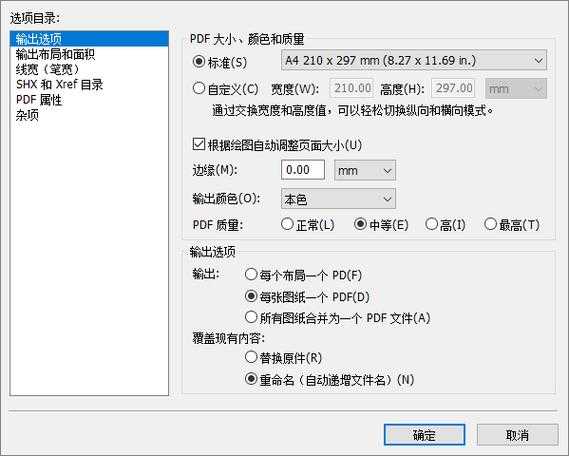
为什么你的DWG转PDF总出问题?
上周帮朋友处理一个建筑图纸时,发现他花了2小时都没搞定dwg如何输出pdf的问题。这让我意识到,很多设计师都在用笨办法处理这个看似简单的需求。其实在Windows环境下,将dwg文件转为pdf格式至少有5种专业方法,但大多数人只知道最基础的那一种。今天我们就来深入探讨这个话题,顺便分享几个能让你效率翻倍的小技巧。
5种专业方法全解析
1. AutoCAD原生输出(最稳定方案)
这是dwg转pdf最专业的方法,适合需要精确控制输出的场景:- 在AutoCAD中打开你的DWG文件
- 点击"输出"→"PDF"(或按CTRL+P调出打印对话框)
- 在打印机选项中选择"DWGP to PDF.pc3"
- 设置纸张大小和打印范围
- 点击"确定"保存PDF文件
2. 虚拟打印机方案(通用性强)
如果你没有AutoCAD,可以试试这个将dwg图纸导出为pdf的替代方案:- 安装Microsoft Print to PDF(Win10/11自带)
- 用DWG查看器(如DWG TrueView)打开文件
- 选择打印→Microsoft Print to PDF
- 调整页面设置后输出
3. 批量转换技巧(效率翻倍)
需要处理大量文件时,这个dwg批量转pdf的方法能节省你80%时间:使用AutoCAD的"发布"功能(PUBLISH命令):
- 创建新的图纸集
- 添加需要转换的所有DWG文件
- 输出格式选择"PDF"
- 设置统一的输出参数
- 一键生成所有PDF文件
90%人会踩的3个坑
字体丢失问题
很多人在dwg导出pdf时遇到字体显示异常,这是因为:- 未嵌入特殊字体
- 使用了非常用字符集
- 输出设置中关闭了字体嵌入
线条粗细异常
这是dwg转pdf常见问题,通常由于:- 未正确设置线宽
- 使用了非标准线型
- 打印比例设置错误
进阶技巧:输出高清PDF
需要打印大型图纸时,常规的dwg转pdf方法可能不够清晰。试试这些设置:| 参数 | 常规设置 | 高清设置 |
|---|---|---|
| DPI | 300 | 600 |
| 颜色深度 | 24位 | 32位 |
| 压缩方式 | JPEG | 无压缩 |
Windows专业提示:在系统高级显示设置中调整缩放比例,可以预览不同DPI下的输出效果。
最佳实践建议
根据我15年的工程制图经验,给出以下dwg输出pdf的专业建议:- 日常办公:使用虚拟打印机方案最便捷
- 专业设计:坚持用AutoCAD原生输出
- 批量处理:一定要学会使用发布功能
- 跨平台协作:建议同时输出DWF和PDF格式
最后提醒:在Windows系统中定期更新图形驱动程序,能避免90%的打印输出问题。如果你经常需要将dwg文件转为pdf格式,建议收藏这篇文章,下次遇到问题就能快速找到解决方案了!