PDF编辑终极指南:5种高效修改PDF内容的方法,总有一种适合你
PDF编辑终极指南:5种高效修改PDF内容的方法,总有一种适合你
为什么你总是被PDF编辑困扰?
上周我帮同事修改合同,发现90%的人还在用笨办法:先转Word再改PDF,结果格式全乱套!其实修改PDF文档比你想象的简单得多,今天我就分享5种如何修改PDF的内容的实用技巧,包括你可能不知道的Windows隐藏功能。方法一:用Adobe Acrobat专业编辑(适合精准修改)
操作步骤详解
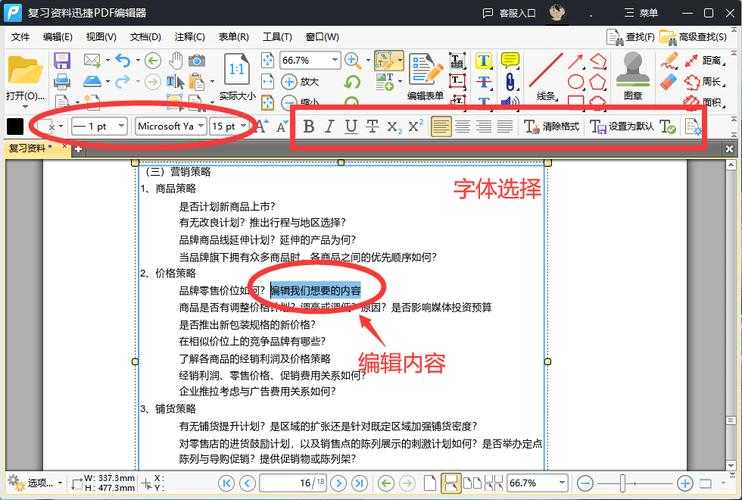
1. 打开PDF后点击右侧"编辑PDF"工具2. 直接点击要修改的文本段落
3. 像编辑Word文档一样自由修改
小技巧:按住Alt键可以微调图片位置,这个功能连很多老手都不知道!
适用场景
- 需要保持原格式的法律文件
- 包含复杂排版的学术论文
- 企业VI规范文档修改
方法二:Windows自带PDF编辑神器(零成本方案)
没想到吧?Windows 10/11自带的Edge浏览器就能直接修改PDF内容!具体操作:
- 右键PDF文件 → 选择"打开方式" → Microsoft Edge
- 点击右上角的"绘图"图标
- 使用标注工具添加文字/图形
方法三:在线工具快速修改(应急首选)
推荐两个我常用的网站:| 工具名称 | 特点 | 适用场景 |
|---|---|---|
| Smallpdf | 界面简洁 | 基础文字修改 |
| iLovePDF | 功能全面 | 批量处理文档 |
方法四:命令行高手方案(批量修改)
用Python的PyPDF2库可以批量修改PDF文档内容:```pythonfrom PyPDF2 import PdfFileWriter, PdfFileReaderoutput = PdfFileWriter()input = PdfFileReader(open("document.pdf", "rb"))# 这里添加修改逻辑output.addPage(input.getPage(0))outputStream = open("modified.pdf", "wb")output.write(outputStream)```
适用场景
- 需要修改100+份PDF的相同位置
- 自动化办公流程整合
- 定时批量更新文档内容
方法五:手机端修改技巧(移动办公)
推荐Adobe Scan + Xodo组合:1. 用Adobe Scan拍摄纸质文件生成PDF
2. 在Xodo里直接编辑文本内容
3. 通过OneDrive同步到电脑继续处理
避坑指南:修改PDF内容时的常见错误
血泪教训1:忘记检查字体嵌入,导致对方电脑显示乱码血泪教训2:修改后没优化PDF,文件体积暴涨10倍
专业建议:修改完一定要用Acrobat的预检功能检查文档完整性
终极选择建议
根据你的具体需求选择如何修改PDF的内容的方法:- 偶尔修改 → Windows自带工具
- 专业需求 → Adobe Acrobat
- 技术控 → Python脚本
- 移动办公 → 手机APP组合
1. 修改频率高吗?
2. 对格式要求严格吗?
3. 是否需要多人协作?
选对方法,效率直接翻倍!