PDF编辑的终极指南:从基础操作到高阶技巧,教你如何快速修改PDF文件
PDF编辑的终极指南:从基础操作到高阶技巧,教你如何快速修改PDF文件
为什么你还在为PDF编辑发愁?
上周有个读者私信我,说他为了修改一个PDF合同里的几个错别字,硬是把文件转成Word折腾了两小时,结果格式全乱了...这其实是个经典误区 - 很多人不知道现在PDF编辑已经变得如此简单。今天我就来分享几个快速修改PDF文档的实用技巧,让你工作效率翻倍。
一、PDF快速修改的三大核心场景
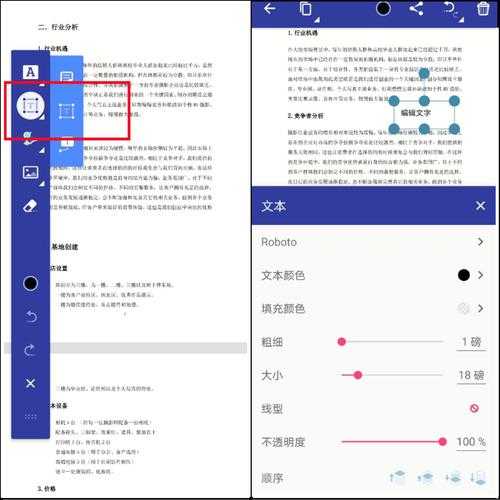
1. 文字内容修改
这是最常见的需求 - 比如合同条款变更、报告数据修正等。解决方案:
- 使用Adobe Acrobat的编辑工具(后面会详细介绍)
- 尝试Foxit PDF Editor的批量替换功能
- 对于简单修改,Windows自带的Edge浏览器就能搞定
2. 页面结构调整
需要删除/添加页面?合并多个PDF?我的私藏技巧:
- 用Smallpdf的在线工具处理敏感文档
- PDFsam Basic是免费的分页/合并神器
- 专业用户推荐试试PDF-XChange Editor
3. 表单填写与签名
疫情期间电子签名需求暴增,这里有个90%的人都不知道的Windows技巧:在Windows 10/11上,直接用Edge打开PDF,点击"填写和签名"按钮,连第三方软件都省了!
二、专业级PDF修改工具横向评测
| 工具名称 | 优点 | 缺点 | 适用场景 |
|---|---|---|---|
| Adobe Acrobat Pro | 功能最全,OCR识别精准 | 价格昂贵,资源占用大 | 企业级专业需求 |
| Foxit PhantomPDF | 性价比高,启动速度快 | 高级功能需要订阅 | 中小型企业日常使用 |
| PDF-XChange Editor | 自定义程度高,便携版可用 | 界面稍显复杂 | 技术用户/开发者 |
三、Windows用户的隐藏福利
很多人不知道,Windows系统其实内置了强大的PDF处理能力:- 打印到PDF功能(任何文档转PDF)
- Edge浏览器的完整PDF注释功能
- PowerShell脚本批量处理PDF(适合IT管理员)
- 全选PDF文件 → 右键 → 打印
- 选择"Microsoft Print to PDF"
- 设置输出文件夹和命名规则
- 喝杯咖啡的功夫就批量转换完成了
四、避坑指南:PDF修改常见问题解决
1. 为什么修改后格式会乱?
这是因为PDF本质上是"数字纸张",不像Word那样灵活。解决方法:- 优先使用专业的PDF编辑器
- 修改前先创建副本
- 复杂文档考虑先转Word再转回PDF
2. 加密PDF怎么处理?
重要提示:破解加密PDF可能涉及法律问题!合法途径:- 联系文档创建者获取密码
- 使用密码恢复工具(如PDF Password Recovery)
- 对于自己的文件,记得取消密码保护再编辑
五、终极建议:如何选择最适合你的PDF修改方案
根据我的十年经验,给出这个决策框架:1. 轻度用户(偶尔修改)
推荐:- 免费在线工具(Smallpdf、iLovePDF)
- Windows内置功能
- 手机APP(Adobe Scan、Foxit Mobile)
2. 中度用户(每周处理)
推荐:- Foxit PDF Editor(性价比之王)
- PDF-XChange Editor+便携版
- WPS Office专业版(中国用户特供)
3. 重度用户(专业需求)
推荐:- Adobe Acrobat Pro DC(行业标准)
- ABBYY FineReader(OCR需求首选)
- 自定义脚本+批量处理工具
写在最后
记住,快速修改PDF文档的关键是选对工具和方法。我建议你先从Windows自带功能开始尝试,再根据实际需求升级工具。如果你觉得这篇文章有帮助,不妨收藏起来,下次遇到PDF编辑问题时可以快速查阅。也欢迎在评论区分享你的PDF修改心得!
彩蛋:关注我的技术博客,下周将揭秘"如何用Python自动化处理PDF",绝对让你大开眼界!