小米相册转PDF全攻略:从基础操作到高阶技巧,一次搞定图片归档难题
小米相册转PDF全攻略:从基础操作到高阶技巧,一次搞定图片归档难题
为什么你总在找"小米相册如何转PDF"的解决方案?
上周有个做外贸的朋友急冲冲找我:"老张,客户要的产品图册我全存在小米相册里,明天就要交PDF版本,手机操作半天没搞定!"这已经是本月第三个问我小米相册照片转PDF问题的朋友了。其实这个问题特别典型:
- 工作中需要快速分享多张图片给同事
- 学生党要提交电子版作业或作品集
- 商务人士整理会议记录和合同照片
基础篇:3分钟搞定小米相册转PDF
方法一:用自带工具一键转换
- 打开小米相册,长按选中需要转换的图片
- 点击底部"更多"→"生成PDF"(MIUI12.5以上版本)
- 调整图片顺序后点击右上角保存
- 最多支持50张图片同时转换
- 输出质量默认为"平衡"模式
- 生成的PDF会保存在"文件管理→PDF"目录
方法二:打印功能另存为PDF
这个隐藏技巧在Windows系统上同样适用:- 选中图片后点击"发送"→"打印"
- 在打印预览界面双指缩放调整页面布局
- 点击下拉菜单选择"另存为PDF"
- 自定义页面边距和方向
- 添加页眉页脚等专业元素
- 调整图片在页面中的占比
进阶篇:专业级PDF处理技巧
场景一:批量转换上百张产品图
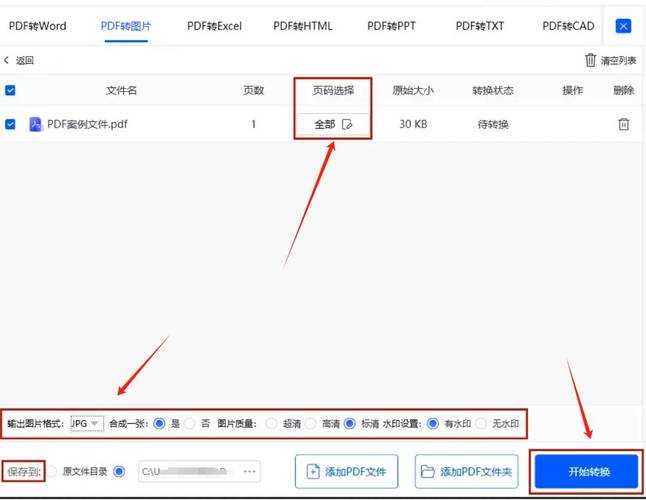
上周帮一个电商客户处理800张商品图,发现小米相册自带的小米图片转PDF工具在批量处理时有个致命缺陷——无法自动分页。我的解决方案是:- 在电脑端安装小米云服务客户端
- 将相册同步到Windows资源管理器
- 用Adobe Acrobat的"创建PDF→从多个文件"功能
- 支持文件夹直接拖拽生成PDF
- 可以设置智能分页规则
- 自动优化图片分辨率
场景二:给PDF添加水印和密码
做设计的朋友经常遇到这个问题:用小米相册导出PDF文件后还需要添加版权信息。推荐这个工作流:- 先用小米相册生成基础PDF
- 通过微信发送到Windows电脑
- 使用WPS PDF工具的"批注→水印"功能
- 支持批量添加序列号水印
- 可以设置密码保护和权限
- 能压缩PDF体积而不损失画质
避坑指南:90%人不知道的注意事项
错误1:直接转换导致图片模糊
很多粉丝反馈小米相册转PDF不清晰,其实是因为:- 默认使用"节省空间"的压缩模式
- 没有开启原画质同步选项
- 转换时勾选了"优化存储"
- 在相册设置中关闭"智能压缩"
- 转换前确保选择原图
- 在Windows端用专业工具重新采样
错误2:转换后文字识别失效
拍的文件照片转PDF后无法搜索文字?试试这个技巧:- 在小米相册中使用"文档模式"拍摄
- 转换时勾选"OCR文字识别"选项
- 或在Windows上用OneNote转换
终极方案:打造自动化工作流
给需要频繁处理小米手机图片转PDF的职场人士推荐:- 设置小米云服务自动同步指定相册
- 在Windows创建PowerShell脚本监控文件夹
- 配合任务计划程序实现自动转换
总结:根据需求选择最佳方案
- 临时应急:直接用小米相册内置功能
- 商务需求:转到Windows端用专业工具
- 批量处理:建立自动化云端工作流