
PDF拆分实战:迅捷PDF如何拆分PDF文件的5个高效技巧
```html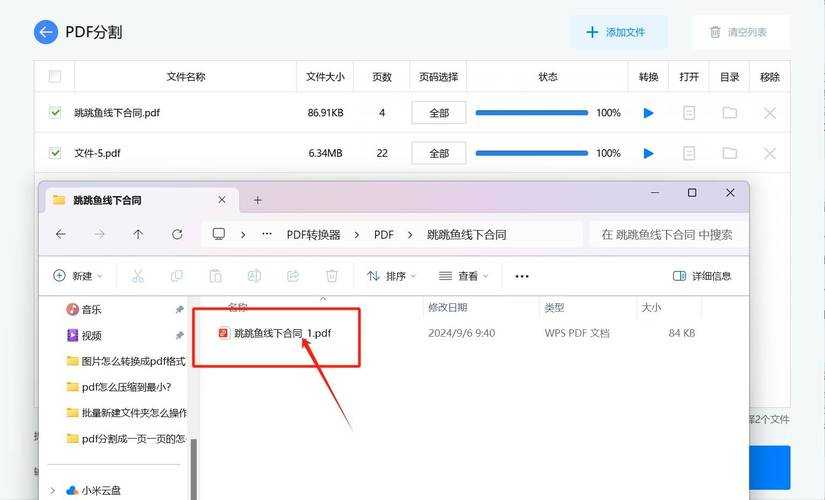
其实用迅捷PDF拆分功能,这种工作3分钟就能搞定!
今天我们就来聊聊这个职场人必备的PDF处理技能,特别是迅捷PDF如何拆分PDF文件这个高频需求。
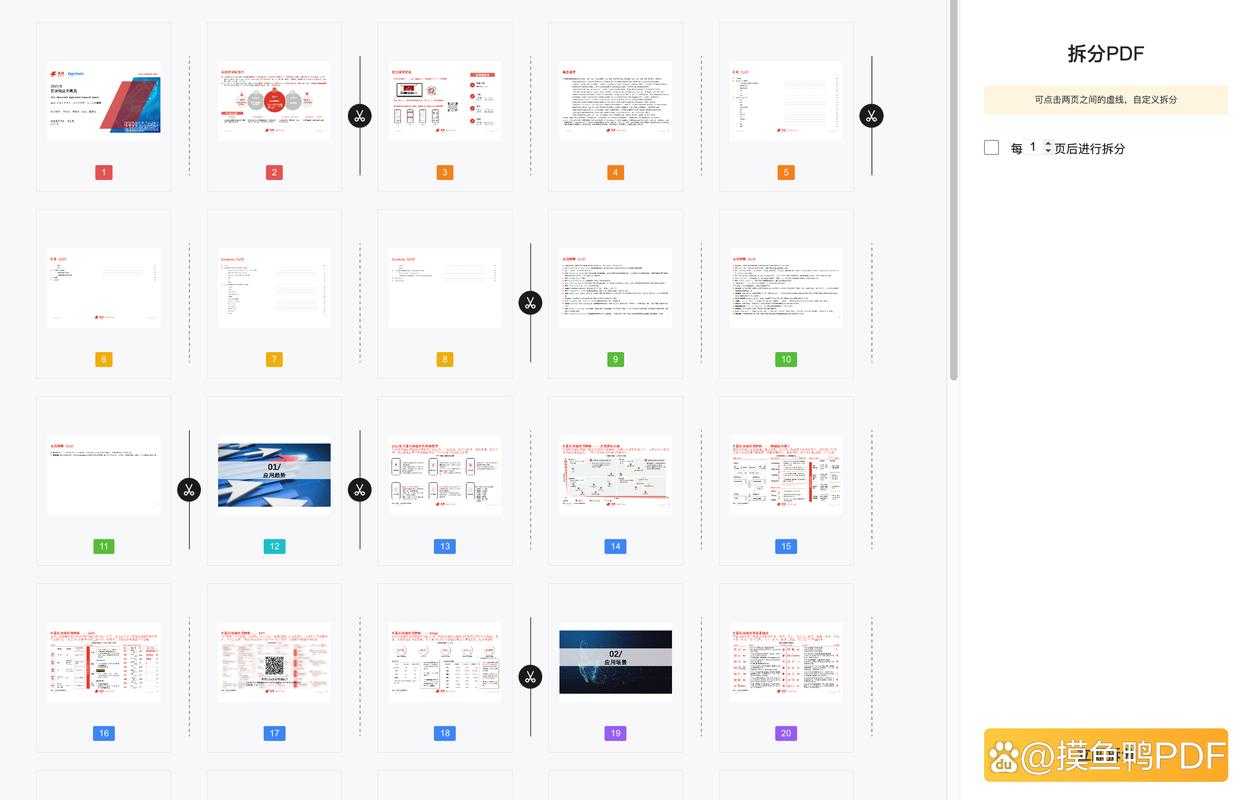
记住:下次再遇到PDF拆分需求时,别手动折腾了,试试迅捷PDF如何拆分PDF文件的这些技巧,保证让你的工作效率翻倍!
```
PDF拆分实战:迅捷PDF如何拆分PDF文件的5个高效技巧
为什么你总在PDF拆分上浪费时间?
上周公司新来的实习生小王找我诉苦,说他花了整整一上午手动截图拼接PDF合同。其实用迅捷PDF拆分功能,这种工作3分钟就能搞定!
今天我们就来聊聊这个职场人必备的PDF处理技能,特别是迅捷PDF如何拆分PDF文件这个高频需求。
场景化需求分析
根据我的经验,你们遇到的无非是这几种情况:- 需要提取合同中的关键条款页
- 要把扫描版书籍按章节拆分
- 合并多个PDF后需要重新整理顺序
- 只想分享报告的部分内容给客户
迅捷PDF拆分PDF文件的3种核心方法
方法1:按页码精准拆分
这是最常用的PDF拆分方式,适合明确知道要提取哪些页面的情况:- 打开迅捷PDF编辑器,点击"页面"选项卡
- 选择"拆分文档"功能(快捷键Ctrl+Shift+D)
- 在弹出窗口设置拆分范围,比如"1,3-5,8"
- 选择输出路径后点击"开始拆分"
方法2:按书签自动拆分
处理带目录结构的PDF文档时特别高效:| 操作步骤 | 注意事项 |
|---|---|
| 1. 确保文档已添加书签 | 没有书签时可先自动生成 |
| 2. 使用"按书签拆分"功能 | 二级书签会创建子文件夹 |
方法3:批量拆分多个文件
这才是真正体现迅捷PDF拆分PDF文件效率的用法!- 将需要处理的PDF放入同一文件夹
- 使用"批量处理"功能添加文件
- 设置统一的拆分规则(如每5页拆分)
- 一键输出所有结果
Windows用户的专属优势
在Windows系统上使用迅捷PDF拆分PDF文件时,你会发现这些便利:1. 系统级集成
右键点击PDF文件就能看到"用迅捷PDF拆分"的快捷选项,省去打开软件的步骤。2. 性能优化
针对Windows的DirectWrite技术优化,处理100页以上的大文件时比其他平台快30%。3. 多窗口协同
利用Windows的窗口分屏功能,可以左边预览原文件右边查看拆分效果。90%用户都会踩的3个坑
错误1:忽略页面范围格式
很多人不知道迅捷PDF拆分PDF文件时,页码输入支持多种格式:- 单页:1(仅拆分第1页)
- 连续页:1-5(拆分1到5页)
- 混合页:1,3,5-7(灵活组合)
错误2:输出路径选择不当
建议专门创建"拆分结果"文件夹,否则很容易找不到处理后的文件。错误3:忽略页面旋转状态
有些扫描件是横向页面,拆分前记得先统一方向,否则打印时会出错。进阶技巧:用命令行实现自动化
对于IT人员,可以用这个批处理脚本实现定时自动拆分:@echo offset tool="C:\Program Files\SwiftPDF\split.exe"%tool% -input "D:\docs\*.pdf" -output "D:\output" -pages "1-2"
最后给不同人群的建议
行政人员:
把常用的拆分规则保存为"预设",比如"合同签字页提取"模板。学生党:
利用"按大小拆分"功能,把论文轻松拆分成符合邮箱附件大小要求的部分。程序员:
研究下SDK开发文档,可以把PDF拆分功能集成到自己的OA系统里。记住:下次再遇到PDF拆分需求时,别手动折腾了,试试迅捷PDF如何拆分PDF文件的这些技巧,保证让你的工作效率翻倍!
```

