PDF加密修改全攻略:从破解误区到高效解决方案
PDF加密修改全攻略:从破解误区到高效解决方案
为什么你的PDF加密修改总是失败?
上周帮客户处理投标文件时,遇到个典型场景:财务部发来的报价单PDF设了编辑权限密码,但市场部需要修改联系人信息。这种加密PDF文档编辑的需求,相信每个职场人都遇到过。常见的错误做法包括:
- 试图用截图后OCR识别(失真严重)
- 直接联系原制作人索要密码(效率低下)
- 使用来路不明的破解工具(安全隐患)
PDF加密的两种核心类型
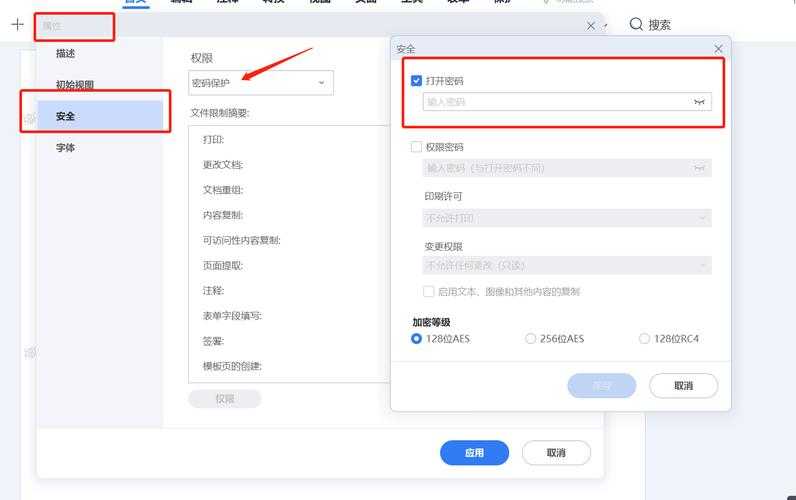
1. 打开密码(User Password)
就像保险箱的钥匙,没有密码连查看内容都不行。这类受密码保护的PDF文件修改难度最大,通常需要专业解密。2. 权限密码(Owner Password)
更常见的工作场景,能打开文件但限制编辑/打印。这类PDF文件密码保护的修改相对简单,也是本文重点。3种安全修改加密PDF的方法
方法1:Windows自带神器 - 打印到PDF
在Win10/11上有个隐藏技巧:- 用任意阅读器打开加密PDF
- 按Ctrl+P调出打印对话框
- 选择"Microsoft Print to PDF"虚拟打印机
- 生成的新PDF将解除编辑限制
方法2:专业工具精准破解
对于重要的受密码保护的PDF文件,推荐这些工具:| 工具名称 | 优势 | 适用系统 |
|---|---|---|
| Adobe Acrobat Pro | 官方解决方案,支持批量处理 | Windows/Mac |
| PDFelement | 性价比高,中文界面友好 | Windows/Mac |
操作示例(以PDFelement为例):
- 安装后直接拖入加密PDF
- 点击"密码保护"图标
- 取消"限制编辑"选项
- 保存时无需输入原密码
方法3:在线工具应急方案
遇到紧急的PDF文件密码保护修改需求时,可以尝试:- Smallpdf.com的Unlock PDF功能
- ILovePDF的PDF解锁工具
- PDF2Go的在线编辑器
进阶技巧:预防性加密管理
1. 密码分级管理策略
建议为不同密级的加密PDF文档编辑设置:- 查看密码(给外部人员)
- 编辑密码(给合作方)
- 超级密码(内部存档用)
2. 自动化密码记录方案
使用KeePass等密码管理工具,建立PDF文件密码保护数据库,记录:- 文件用途
- 设置时间
- 关联项目
- 密码强度
避坑指南:这些雷区千万别踩
案例分享:某次帮律所恢复被锁定的合同PDF时发现,他们用中文密码但工具只支持ASCII字符集,导致永远无法解锁。常见错误包括:
- 使用特殊字符作为密码
- 密码长度超过32位
- 混淆大小写字母
- 密码中包含空格
终极解决方案:从源头控制加密权限
对于经常需要处理受密码保护的PDF文件的团队,建议:- 建立标准化加密模板
- 使用统一的密码生成规则
- 定期更新加密算法
- 设置文件有效期
最后提醒:本文讨论的PDF加密如何修改方法仅适用于合法用途,请务必遵守所在机构的文件管理规定。如果你有更特殊的加密PDF处理需求,欢迎在评论区留言具体场景,我会针对性解答!