手机PDF导出全攻略:从入门到精通,这些隐藏技巧90%的人都不知道
手机PDF导出全攻略:从入门到精通,这些隐藏技巧90%的人都不知道
为什么你的手机PDF导出总是不如意?
上周帮同事处理合同,发现她居然还在用电脑中转文件——就为了把微信里的文档转成PDF!其实手机直接导出PDF早就是标配功能了,今天我们就来深扒这个被严重低估的生产力技巧。先问个扎心的问题:你是不是也遇到过这些情况?
- 着急给客户发报价单,却找不到电脑
- 扫描的身份证照片需要合并成PDF
- 网页文章想保存却变成乱码
基础篇:手机自带功能的妙用
1. 安卓/iOS原生打印功能
很多人不知道,手机自带的"打印"按钮就是导出PDF文件的入口!具体操作:
- 打开文档/网页后点击分享按钮
- 在菜单中找到"打印"选项(iOS在分享页面向下滑动)
- 双指缩放预览页面会变成"保存为PDF"
小技巧:在window系统同步的OneDrive里,这个功能可以直接生成带目录的PDF,比电脑端还方便!
2. 文件管理器的隐藏技能
以华为文件管理器为例:- 长按选中多个图片/文档
- 点击右下角"更多"→"生成PDF"
- 可以调整页面顺序和方向
进阶篇:专业工具的正确打开方式
1. WPS Office的骚操作
实测最好用的手机版PDF导出方案:- 用WPS打开任意格式文档(Word/Excel都行)
- 点击底部"工具"→"文件"→"输出为PDF"
- 在高级设置里可以:
- 添加水印
- 设置密码保护
- 调整图片质量
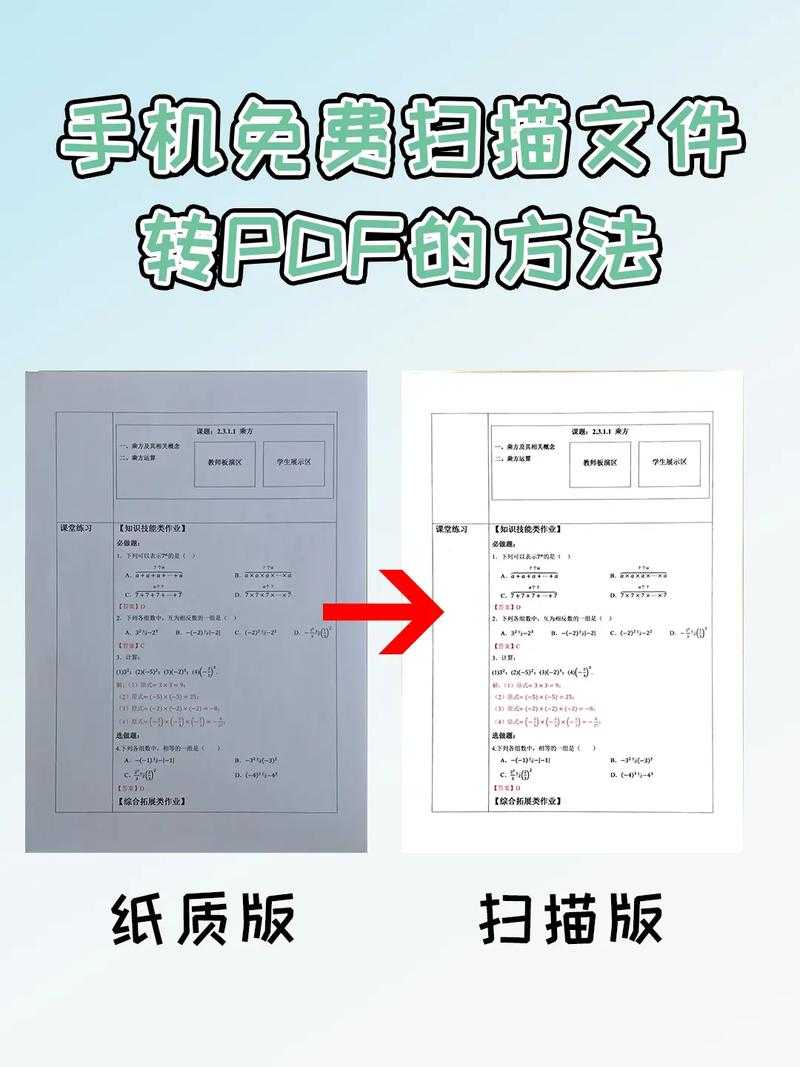
2. 扫描全能王的PDF魔法
需要处理纸质文件时:- 拍照后自动识别文档边缘
- 支持多页合并导出PDF文档
- OCR文字识别可生成可搜索PDF
高阶玩家必备:这些API接口你知道吗?
1. 微信小程序方案
通过"腾讯云PDF"等小程序:- 上传文件到小程序
- 选择手机版如何导出pdf的转换类型
- 自动生成下载链接
2. 浏览器开发者模式
技术流可以试试:- 在Chrome打开chrome://print
- 加载需要导出PDF文档的网页
- 直接调用系统打印API
终极解决方案:自动化工作流
用IFTTT或捷径APP设置:- 收到含"合同"关键字的邮件自动转PDF
- 相册新增扫描件自动上传并导出PDF文件
- 每日定时备份聊天记录为PDF
避坑指南与效率翻倍技巧
常见问题解决
| 问题现象 | 解决方案 |
|---|---|
| 导出后文字模糊 | 关闭"省流量模式",提高分辨率 |
| 文件太大无法发送 | 用WPS的"瘦身PDF"功能 |
效率工具推荐
- window系统用户:Your Phone+Office Lens组合
- 跨平台协作:坚果云扫描+PDF Expert
- 批量处理:Documents by Readdle
写在最后:移动办公的正确姿势
现在你已经是手机版PDF导出专家了!最后送三个锦囊:1. 重要文件记得开启"原画质"导出
2. 涉及隐私的PDF务必设置打开密码
3. 定期用window系统的PDF工具做批量优化
下次再遇到急用PDF的情况,掏出手机分分钟搞定,让同事惊掉下巴吧!如果还有其他导出PDF文档的疑难杂症,欢迎在评论区交流~