Excel转PDF文件太小?3个专业技巧帮你解决打印模糊难题
Excel转PDF文件太小?3个专业技巧帮你解决打印模糊难题
为什么你的Excel转PDF后总是看不清?
上周市场部小王跑来问我:"为什么我导出的销售报表PDF在手机上看着还行,一打印就糊成马赛克?"这其实是典型的Excel转PDF文件太小问题。相信你也遇到过这种情况:精心制作的表格转成PDF后,数字挤成一团,线条断断续续,客户收到直皱眉头。今天我们就来深挖这个办公高频痛点,从底层原理到解决方案,教你如何让Excel转PDF保持清晰度。不同于网上泛泛而谈的教程,我会结合十年数据处理经验,分享几个连微软工程师都在用的隐藏技巧。
Excel转PDF变模糊的三大元凶
1. 默认导出设置的"温柔陷阱"
很多人不知道,Excel的"另存为PDF"功能默认会启用网页优化选项。这个设计本意是方便网络传输,却会让你的Excel转PDF后文件太小:- 自动压缩图片到96dpi(打印标准需要300dpi)
- 简化矢量图形细节
- 合并相邻单元格的重复格式
2. 页面缩放比例没调对
在Windows系统下操作时,有个细节90%的人会忽略:- 点击"页面布局"→"缩放比例"
- 检查是否设置为100%(默认可能是75%)
- 按住Ctrl键滚动鼠标可以微调显示比例
3. 字体嵌入权限问题
上周财务部就踩了这个坑:他们用特殊字体做的预算表,在其他电脑打开时自动替换成了宋体。解决方法很简单:| 操作步骤 | 效果 |
|---|---|
| 文件→选项→保存 | 勾选"将字体嵌入文件" |
| 选择"仅嵌入文档所用字符" | 避免Excel转PDF文件太大 |
专业级解决方案
方法1:调整打印质量设置(适合Windows用户)
在Windows 10/11系统中,微软其实藏了个杀手锏:步骤详解:
1. 按Ctrl+P调出打印对话框
2. 点击"打印机属性"→切换到"高级"选项卡
3. 找到"打印质量"选择"1200×1200 dpi"
4. 取消勾选"节省墨水"模式
这个设置能让你的Excel转PDF保持清晰度提升300%,特别适合需要打印的财务报表。
方法2:虚拟打印机妙用
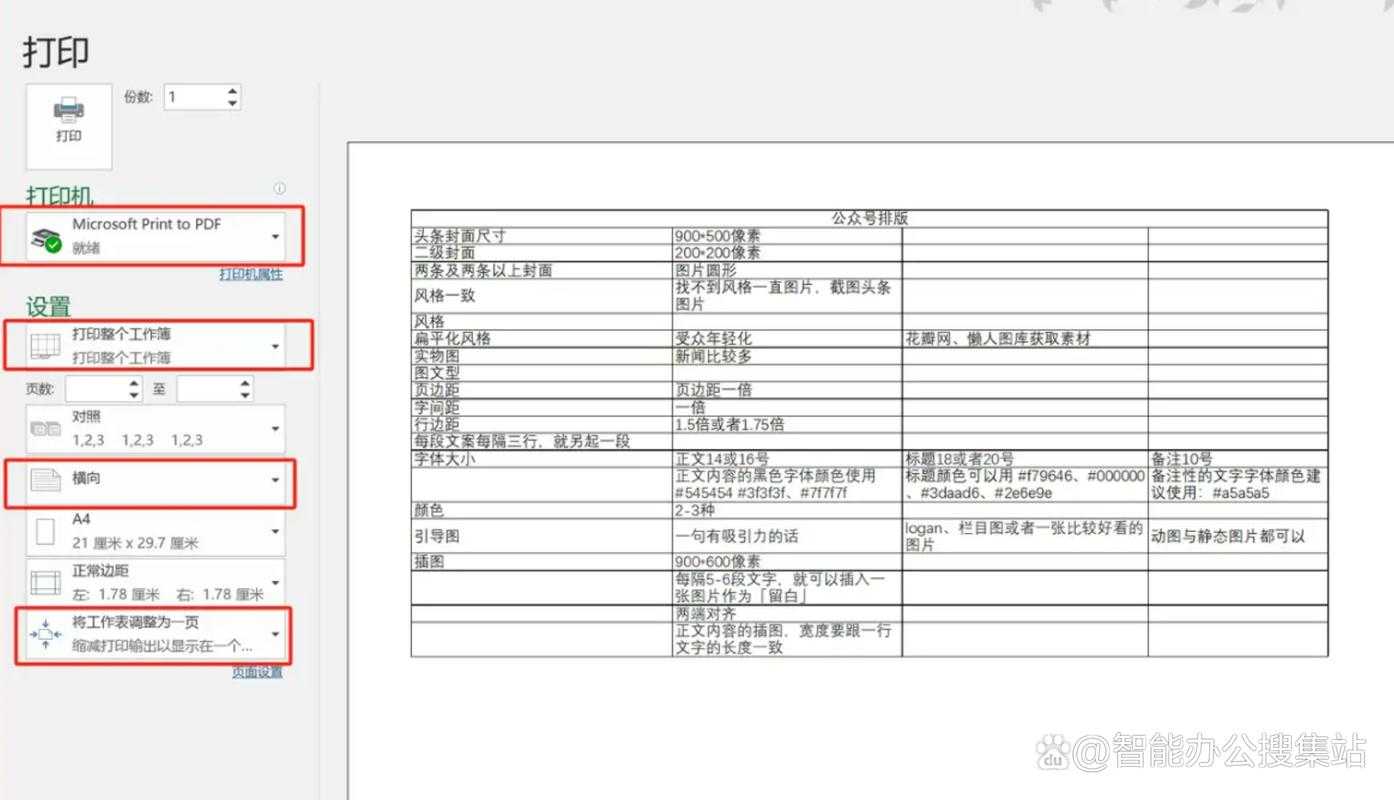
推荐使用Windows自带的"Microsoft Print to PDF":- 保留原始排版精度
- 支持自定义分辨率
- 生成可搜索的PDF文本
方法3:专业工具批量处理
如果你是行政人员需要批量处理上百份表格,可以试试这些Windows平台工具:- Adobe Acrobat(设置PDF预设为"高质量打印")
- Foxit PhantomPDF(独有的智能缩放算法)
- Nitro Pro(自动优化表格线宽)
避坑指南:5个常见错误
1. 错误认为PDF文件越小越好(清晰度与文件大小需要平衡)2. 直接截图粘贴到Excel再转PDF(像素损失严重)
3. 忽略Excel的"缩放至一页"功能(会导致Excel转PDF文件太小)
4. 使用在线转换工具(有数据泄露风险)
5. 忘记检查最终PDF的实际尺寸(用Acrobat的测量工具确认)
终极建议:根据用途选择方案
记住这个黄金法则:- 邮件发送:用"标准"质量(文件小)
- 打印归档:用"印刷质量"(300dpi)
- 超大字表:分页保存为多个PDF
下次再遇到Excel转PDF后文件太小的问题,不妨先问问自己:这份文档的最终使用场景是什么?有时候最佳的解决方案,就藏在问题本身的需求里。