Excel表单转PDF的终极指南:从基础操作到专业技巧
Excel表单转PDF的终极指南:从基础操作到专业技巧
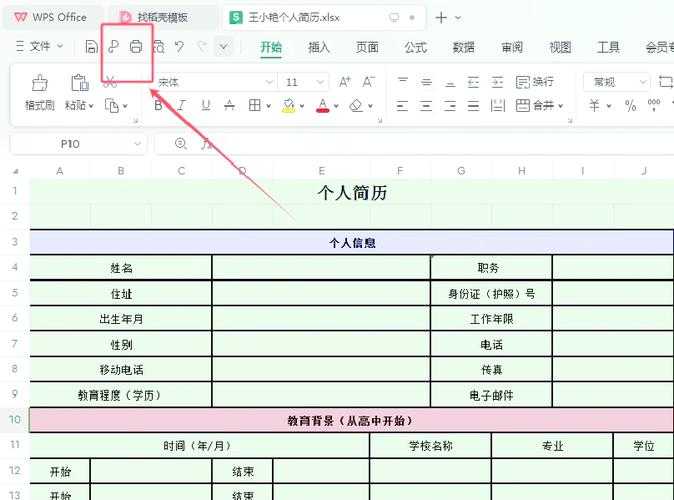
为什么我们需要把Excel表单转成PDF?
上周我帮财务部的小张解决了一个头疼的问题 - 她发给客户的报价单在对方电脑上格式全乱了。这让我意识到,Excel转PDF这个看似简单的需求,其实藏着不少学问。在日常工作中,我们经常需要将Excel表单转换为PDF格式,主要原因有:
- 确保格式在不同设备上保持一致
- 防止数据被意外修改
- 便于打印和归档
- 提升文档的专业形象
基础方法:使用Excel内置功能
最简单的Excel转PDF方法
如果你只是偶尔需要将Excel表格转为PDF,Windows系统自带的打印功能就能满足需求:- 打开你的Excel文件
- 点击"文件" > "另存为"
- 在保存类型中选择"PDF(*.pdf)"
- 点击"选项"可以设置转换范围
- 最后点击"保存"
这个方法最大的优势是不需要安装任何额外软件,特别适合临时性的转换需求。但如果你经常需要批量处理Excel文件转PDF,或者对输出质量有更高要求,就需要更专业的解决方案了。
进阶技巧:批量转换与格式优化
如何批量将Excel文件转为PDF
财务部的王姐每个月都要处理几十份报表,手动一个个转换太费时间。我教她用Windows的PowerShell脚本实现了自动化:Get-ChildItem -Path "C:\Reports\*.xlsx" | ForEach-Object {$pdfPath = [System.IO.Path]::ChangeExtension($_.FullName, "pdf")$excel = New-Object -ComObject Excel.Application$workbook = $excel.Workbooks.Open($_.FullName)$workbook.ExportAsFixedFormat(0, $pdfPath)$workbook.Close()$excel.Quit()}这个脚本会自动把指定文件夹下的所有Excel文件转为PDF,特别适合需要定期处理大量文件的用户。
保持表格格式完美的秘诀
很多人在将Excel表单转PDF时都会遇到格式错乱的问题,这里分享几个实用技巧:- 转换前先使用"打印预览"检查布局
- 设置合适的页面边距和缩放比例
- 对于宽表格,选择"横向"页面方向
- 使用"将工作表调整为1页宽"选项
专业方案:第三方工具推荐
什么时候需要专业转换工具?
虽然Excel自带的转换功能能满足基本需求,但在以下场景中,你可能需要考虑专业工具:- 需要保留超链接和交互元素
- 要求高精度打印质量
- 需要添加水印或密码保护
- 要合并多个Excel文件到一个PDF
Adobe Acrobat:行业标准解决方案
作为PDF领域的标杆,Adobe Acrobat提供了最完整的Excel转PDF功能。在Windows系统上,你可以:- 直接右键点击Excel文件
- 选择"转换为Adobe PDF"
- 在转换设置中调整各种高级选项
Acrobat特别适合需要企业级PDF解决方案的用户,虽然价格较高,但物有所值。
常见问题与解决方案
Excel转PDF时文字模糊怎么办?
这是新手最常见的问题之一,解决方法很简单:- 在Excel的"选项" > "高级"中
- 取消勾选"打印对象时降低分辨率"
- 在PDF转换设置中选择"高质量打印"
转换后的PDF文件太大怎么处理?
如果你的Excel文件包含大量图片,转换后的PDF可能会很大。可以尝试:- 在Acrobat中使用"减小文件大小"功能
- 转换前压缩Excel中的图片
- 选择"仅文本"转换模式
最佳实践与总结
根据我多年的经验,以下是Excel转PDF的黄金法则:- 简单需求用内置功能,复杂需求选专业工具
- 转换前务必检查打印预览
- 批量处理考虑自动化方案
- 重要文档添加密码保护
最后提醒大家,Windows系统自带的Microsoft Print to PDF虚拟打印机也是一个不错的备选方案,特别适合那些只需要基本转换功能的用户。
希望这篇指南能帮你解决工作中Excel表单转PDF的各种问题。如果你有其他实用技巧,欢迎在评论区分享!