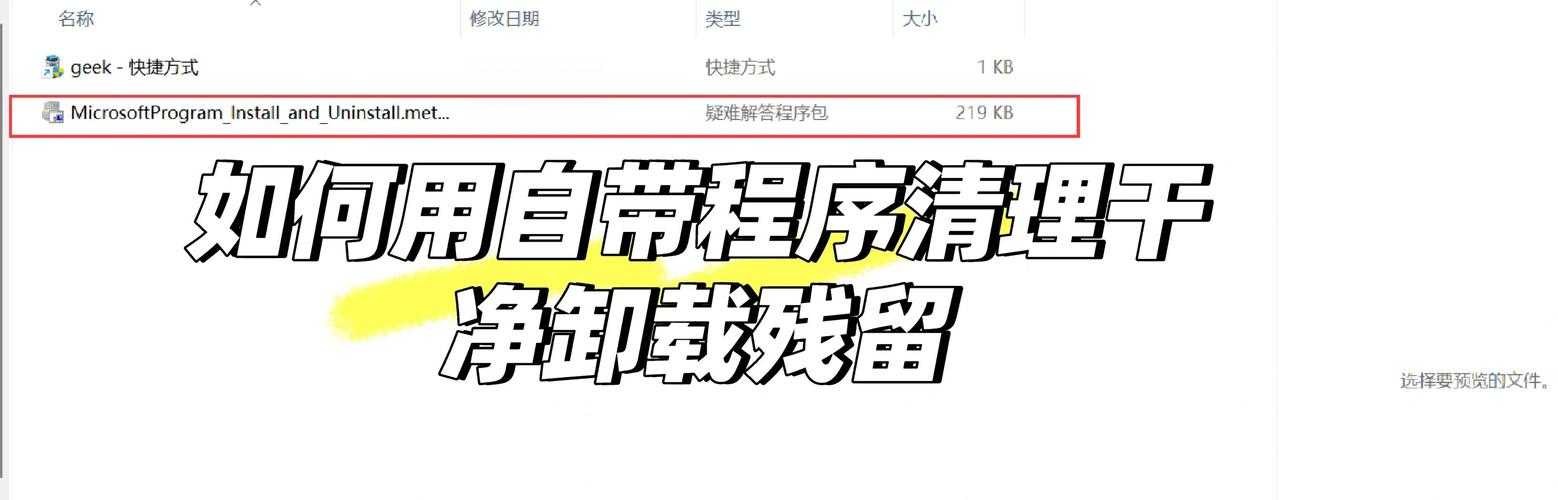
深度解析:轻捷PDF卸载后如何彻底清除残留文件
深度解析:轻捷PDF卸载后如何彻底清除残留文件
为什么你的电脑越用越卡?可能是卸载不彻底惹的祸
最近有个做设计的朋友跟我吐槽,说电脑明明配置不错,但运行Adobe系列软件时总卡顿。帮他排查后发现,问题竟出在半年前卸载的轻捷PDF阅读器残留文件上!今天我们就来聊聊轻捷PDF如何清除残留这个看似简单却暗藏玄机的问题。
▍那些年我们踩过的卸载坑
你是不是也这样卸载软件?- 控制面板→卸载程序→右键点击轻捷PDF→卸载
- 看到卸载完成提示就以为万事大吉
- 用户配置文件(保存你的阅读偏好)
- 临时解码库(PDF渲染相关)
- 注册表项(影响新PDF软件安装)
三步彻底清除轻捷PDF残留
第一步:常规卸载的正确姿势
别急着用第三方工具,先完成标准卸载流程:1. 通过Windows设置→应用→找到轻捷PDF
2. 点击"卸载"后不要立即关闭窗口
3. 观察是否有"完全删除用户配置"的选项(新版才有)
小技巧:卸载时断网可以阻止某些程序自动重装组件!
第二步:手动清理四大残留重灾区
1. 程序数据目录(最容易被忽略)
按Win+R输入%AppData%和%ProgramData%删除以下文件夹:
- QingJiePDF(可能隐藏)
- QJPdfCache
- QJTemp(名称可能变异)
2. 注册表清理(高风险操作)
警告:修改注册表前务必备份!定位到这些路径删除相关项:
| 注册表路径 | 关键字段 |
|---|---|
| HKEY_CURRENT_USER\Software | Qingjie/QJPdf |
| HKEY_LOCAL_MACHINE\SOFTWARE | 轻捷系列字段 |
3. 服务项残留(导致后台进程)
在Windows任务管理器→服务标签页查找是否有:
- QJPDF_Update
- QJCloudService
4. 驱动层残留(专业用户注意)
设备管理器→查看→显示隐藏的设备在"非即插即用驱动程序"中排查:
第三步:验证清除效果
推荐使用Everything搜索工具(比系统搜索快100倍):1. 搜索"qingjie"、"qjpdf"等关键词
2. 检查Program Files(x86)和系统盘根目录
3. 用Process Monitor监控是否有相关进程
进阶技巧:不同场景的清理方案
情况一:准备安装其他PDF软件
建议额外清理:- Windows默认程序关联
- 右键菜单扩展项
- 浏览器PDF插件(特别是Chrome)
情况二:电脑即将转手
这时需要粉碎文件而非简单删除:1. 使用Ccleaner的驱动器擦除功能
2. 对残留文件进行3次覆写
3. 重置Windows默认PDF处理程序
为什么推荐Windows原生工具?
在清理轻捷PDF残留文件时,很多人第一反应是用第三方清理工具。但经过实测:- Windows自带的Disk Cleanup对系统级残留更彻底
- 资源监视器能精准定位正在使用的文件
- 存储感知功能可自动清理陈旧临时文件
避坑指南:这些操作千万别做!
1. ❌ 直接删除安装目录(注册表会遗留大量无效项)2. ❌ 使用来路不明的注册表清理工具(可能误删系统关键项)
3. ❌ 在不清除服务的情况下强制删除驱动文件(导致蓝屏)
终极解决方案:预防胜于治疗
与其研究轻捷PDF如何清除残留,不如从源头避免:- 安装时选择"自定义安装"取消非必要组件
- 定期用Windows存储感知清理临时文件
- 使用沙盒环境测试新PDF软件
互动时间:你还在哪些软件卸载时遇到过"阴魂不散"的情况?欢迎在评论区分享你的战斗经历~