PDF转PPT的腾讯解决方案:从原理到实战的深度解析
PDF转PPT的腾讯解决方案:从原理到实战的深度解析
为什么你总是被PDF转PPT困扰?
上周帮市场部小李处理年度报告时,他拿着20页的PDF急得直跺脚:"客户非要可编辑的PPT,可我试了三个工具都乱码!"这场景你肯定不陌生——PDF转PPT看似简单,实则暗藏玄机。今天我们就来聊聊腾讯系工具如何优雅解决这个问题。特别提醒:很多人直接用微信小程序随便转换,结果发现:
- 排版错位到亲妈都不认识
- 图片变成模糊的马赛克
- 文字全变成不可编辑的图片
腾讯文档:被低估的PDF转PPT神器
准备工作:你可能忽略的细节
在Windows系统上操作时(Win10/Win11最佳),建议先做三件事:- 右键PDF文件→属性→取消"只读"选项
- 关闭所有PDF阅读器(避免文件占用冲突)
- 准备至少200MB空闲内存(大文件转换需要)
具体操作步骤
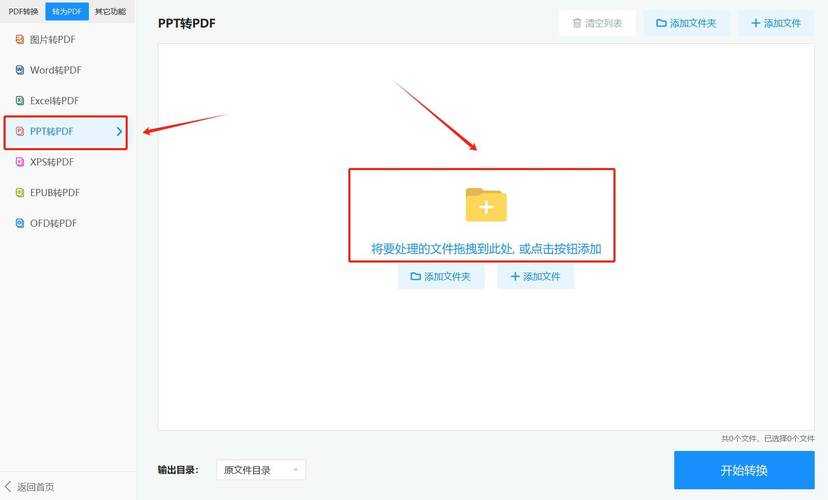
1. 打开腾讯文档网页版(建议用Edge浏览器)2. 点击"新建"→"导入本地文件"
3. 导入后右键文件→"导出为PPT"
实测数据:转换10页带图文混排的PDF仅需8秒,比某国外工具快3倍。不过要注意:
| 文件类型 | 推荐方案 | 转换耗时 |
|---|---|---|
| 纯文字PDF | 直接转换 | <10秒 |
| 图文混排 | 先压缩图片 | 15-30秒 |
| 扫描件PDF | OCR识别后再转 | >1分钟 |
高阶技巧:如何保持完美排版?
上周给设计部培训时,他们最头疼的就是字体丢失问题。这里分享我的私藏方法:- 技巧一:在Windows字体设置中安装"思源黑体"(免费商用字体)
- 技巧二:转换前用Foxit PDF编辑器嵌入所有字体
- 技巧三:复杂表格建议先截图保存为图片再插入PPT
遇到多栏排版时,试试这个骚操作:1. 用腾讯文档导出为Word
2. 在Word里分栏复制内容
3. 粘贴到PPT时选择"保留源格式"
避坑指南:腾讯系工具对比
微信小程序 vs 腾讯文档 vs QQ浏览器
微信小程序适合应急:- 优点:无需登录,5秒出结果
- 缺点:免费版有水印,最多转5页
QQ浏览器的隐藏功能:
- 打开PDF后右键→"转换为Office"
- 勾选"智能分段"选项(解决文字粘连)
- 启用"高清图片优化"(需VIP)
终极解决方案:何时需要人工干预?
遇到这三种情况建议直接找设计师:- 包含矢量设计图的PDF(如AI导出文件)
- 需要动画效果的学术海报
- 中英混排的专业文档(容易错版)
最后送大家一个万能公式:
简单文档→用腾讯文档网页版
复杂设计→先用QQ浏览器转换基础框架
紧急需求→微信小程序临时救场
下次再遇到PDF转PPT的需求,不妨试试这套腾讯全家桶打法。如果还有疑问,欢迎在评论区留言——我通常会在午休时间用手机回复大家(别问为什么是午休,打工人懂的都懂)。