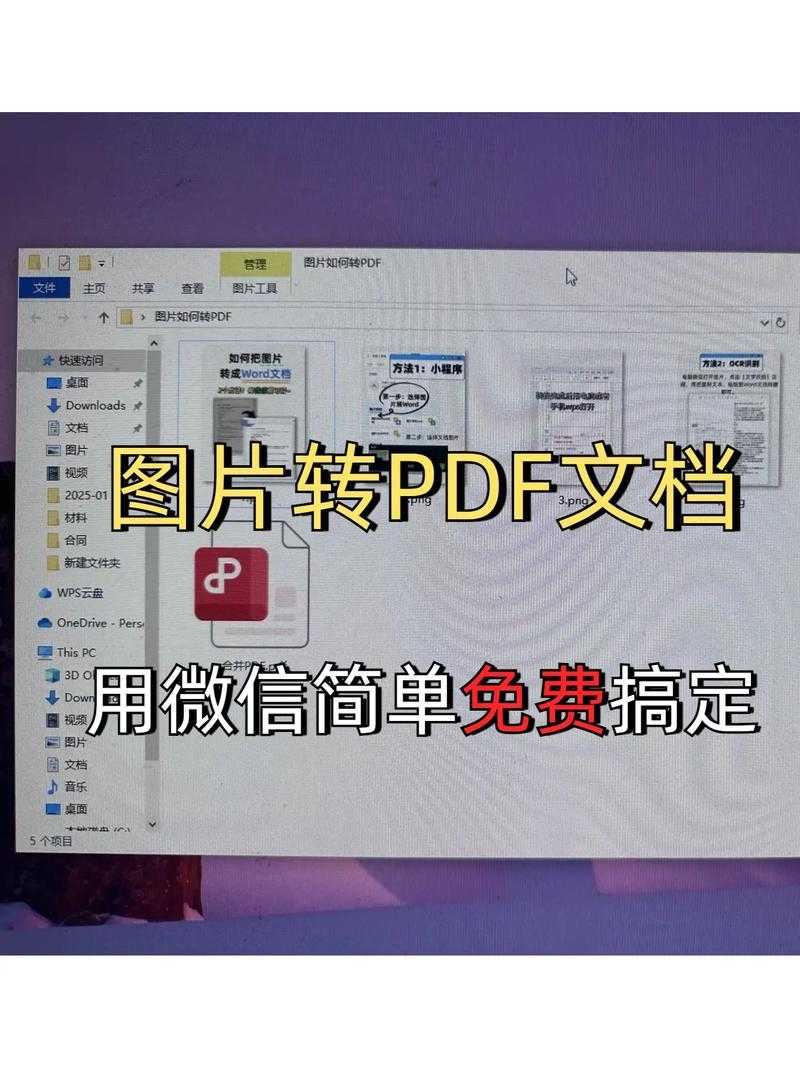
PDF图片发送全攻略:从基础操作到高阶技巧,90%的人都忽略了这些细节
PDF图片发送全攻略:从基础操作到高阶技巧,90%的人都忽略了这些细节
一、为什么你的PDF图片发送总是出问题?
上周帮同事调试一个PDF文件发送失败的问题,发现她居然把50MB的扫描件直接拖进邮件附件...这让我意识到,如何正确发送PDF图片这个看似简单的操作,其实藏着不少学问。今天我们就来深度剖析PDF图片发送的完整解决方案,从最基础的邮件附件到专业的云协作工具,保证你能找到最适合自己工作场景的方法。
二、5种主流PDF图片发送方案对比
1. 电子邮件发送(最传统但问题最多)
适用场景:小文件快速传输、正式商务往来- 打开你的邮箱客户端(Outlook、Foxmail等)
- 点击"新建邮件"-"添加附件"
- 选择要发送的PDF图片文件
- 关键步骤:检查文件大小,超过15MB建议压缩
常见问题:
- 收件人打不开?可能是PDF版本兼容性问题
- 图片模糊?检查导出时的DPI设置(建议300dpi以上)
2. 微信/QQ传输(适合国内即时沟通)
在Windows系统中,直接用文件拖拽到聊天窗口是最快的方式。但要注意:- 微信单文件限制100MB(实际超过25MB就经常失败)
- PDF中的图片可能会被自动压缩
专业建议:需要保持画质的,先用WinRAR分卷压缩再发送。
3. 云存储分享(大文件首选方案)
以OneDrive为例的详细步骤:
1. 右键点击PDF文件 → 选择"共享" → "OneDrive"2. 生成链接时务必设置权限(查看/编辑/有效期)
3. 分享给国内同事记得勾选"允许下载"
优势对比:
| 平台 | 最大文件 | 速度 |
|---|---|---|
| 百度网盘 | 无限制 | 较慢 |
| OneDrive | 250GB | 国际快 |
三、高阶玩家必备技巧
1. PDF图片批量发送的自动化方案
如果你经常需要批量发送PDF图片,可以试试这些方法:- Windows自带"发送到"功能:选中多个PDF → 右键 → 发送到 → 邮件接收者
- 使用PowerShell脚本自动压缩并上传(适合IT人员)
2. 安全加密传输方案
处理敏感图片时,推荐:- 用Adobe Acrobat添加密码保护
- 通过企业微信的"保密消息"功能发送
- 使用7-Zip创建加密压缩包
四、终极解决方案:根据场景选择最佳工具
经过实测,我总结出这个PDF图片发送决策树:1. 文件<5MB → 直接邮件附件
2. 5-50MB → 微信传输或云链接
3. >50MB → 必须用专业网盘
4. 需要协作 → 直接发飞书/钉钉文档
特别提醒:在Windows 11最新版中,现在可以直接右键PDF选择"共享",系统会智能推荐最优发送方式,这个功能90%的人都不知道!
五、避坑指南:6个血泪教训总结
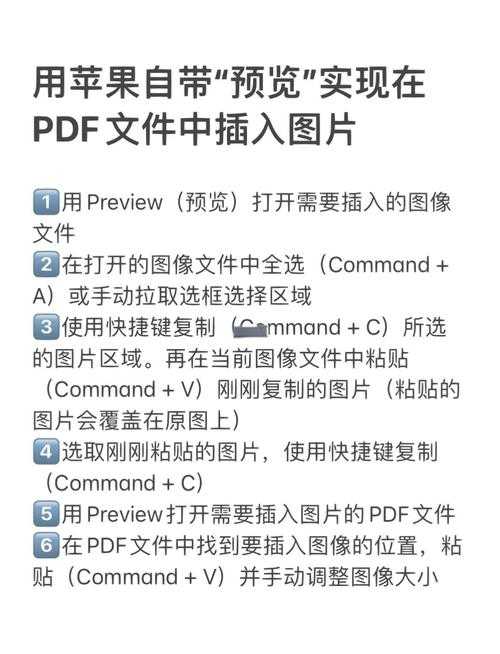
1. 千万别用手机拍照转PDF发送(画质惨不忍睹)2. 跨平台传输时检查字体嵌入情况
3. 给苹果用户发PDF,建议导出时勾选"兼容iOS"
4. 扫描件建议先做OCR识别再发送
5. 长期存档的PDF图片要选择PDF/A格式
6. 重要文件永远要有备份发送渠道
最后的小技巧:在Windows资源管理器预览窗格可以直接查看PDF内容,发送前务必再次确认!
六、互动时间
你平时最常用哪种方式发送PDF图片文件?有没有遇到过文件损坏的尴尬情况?欢迎在评论区分享你的经历~如果这篇关于如何高效发送PDF图片的教程对你有帮助,记得收藏转发给经常需要处理PDF图片发送的同事哦!下期我会揭秘PDF压缩的黑科技,关注我不错过更新。