
PDF水印制作终极指南:从基础到高阶的实战技巧
PDF水印制作终极指南:从基础到高阶的实战技巧
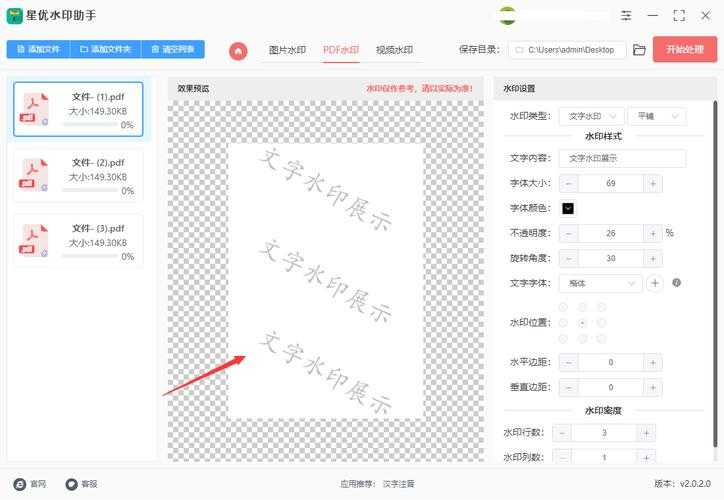
为什么你的PDF水印总是不够专业?
上周帮朋友公司审合同,发现他们用截图+文本框做的PDF水印,不仅位置错乱,打印时还出现了重影。这让我意识到,很多人对PDF如何制作水印存在严重认知误区。今天我们就来深度解析PDF水印的正确打开方式。
基础篇:3分钟快速上手
Windows自带的神器
很多人不知道,Windows系统自带的Microsoft Print to PDF虚拟打印机就能完成基础水印制作:- 用Word设计好水印文字/图案
- 点击"文件→打印"选择该虚拟打印机
- 在输出设置中勾选"作为水印打印"
进阶篇:专业工具实战
Adobe Acrobat的隐藏技巧
说到专业的PDF水印制作工具,不得不提Adobe Acrobat:- 支持批量添加水印到多个PDF文件
- 可以精确控制水印透明度(建议30%-50%)
- 独有的"随页面缩放"功能避免变形
高阶玩家必备:动态水印技巧
Excel+PDF的梦幻联动
通过VBA脚本可以实现:| 水印类型 | 适用场景 | 实现难度 |
|---|---|---|
| 序列号水印 | 内部文件追踪 | ★★☆ |
| 时间戳水印 | 合同版本控制 | ★★★ |
容易被忽略的细节
PDF水印制作时90%的人会踩这些坑:- 使用RGB色彩模式导致打印色差
- 水印密度过高影响正文阅读
- 未考虑不同尺寸页面的适配问题
移动办公解决方案
手机端也能完美操作
推荐试试Foxit MobilePDF,它的水印功能支持:- 手写签名转水印
- 云端模板同步
- 指纹加密水印(防泄密神器)
终极建议:水印策略设计
根据文档安全等级,我总结出PDF水印制作的三层防护体系:- 基础层:静态公司LOGO(视觉标识)
- 防护层:半透明"机密"字样(防截图)
- 追踪层:隐形元数据水印(数字指纹)
下次当你需要给PDF文档添加专业水印时,不妨先问问自己:
这个文档需要什么级别的水印防护?希望这篇指南能帮你找到最佳解决方案。


