
PDF瘦身秘籍:xi如何压缩pdf才能既小又清晰?资深工程师的实战心得
PDF瘦身秘籍:xi如何压缩pdf才能既小又清晰?资深工程师的实战心得
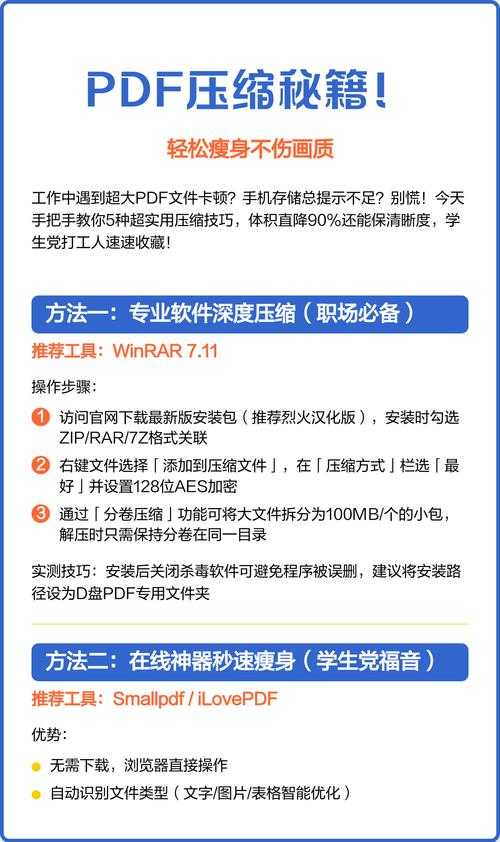
为什么你的PDF总是越传越慢?
上周市场部的小王跑来求助:"200MB的投标文件邮件发不出去,甲方又急着要,怎么办?"这场景太熟悉了——合同、标书、设计稿,动辄上百兆的PDF正在悄悄吃掉你的硬盘空间和传输时间。
今天我们就来深挖PDF压缩的底层逻辑,教你用最聪明的方式解决这个办公高频痛点。
PDF体积膨胀的三大元凶
1. 图片:藏在文档里的空间杀手
你用手机拍的会议纪要照片直接转PDF?- 一张3000万像素的JPG转PDF后可能达到15MB
- 扫描件默认采用600dpi分辨率(实际办公100-200dpi足够)
2. 字体:被忽视的隐形负担
设计师最爱用的思源宋体全嵌入?- 中文字体文件普遍5-10MB
- 多语言文档可能包含数十种字体
3. 历史版本:PDF的"时光包袱"
很多人不知道,用Acrobat多次编辑的文档会保留修改记录。| 操作次数 | 体积增幅 |
|---|---|
| 5次 | 约30% |
| 10次 | 可达80% |
xi如何压缩pdf的四种段位解法
青铜段位:系统自带工具
Window用户注意:Win10/11自带的"打印到PDF"其实是隐藏的压缩神器:1. 右键PDF → 打印 → 选择"Microsoft Print to PDF"
2. 在首选项中调整质量为"标准"
优点:无需安装软件,适合应急处理
缺点:压缩率仅20-30%,图片会明显模糊
黄金段位:专业工具精准打击
推荐Adobe Acrobat Pro的"优化PDF"功能(非Reader):- 可单独压缩图片(保留文字清晰)
- 能移除隐藏的元数据和版本历史
- 支持批量处理(适合行政人员)
钻石段位:命令行极客方案
适合技术人员的Ghostscript命令:gs -sDEVICE=pdfwrite -dCompatibilityLevel=1.4 -dPDFSETTINGS=/ebook -dNOPAUSE -dBATCH -sOutputFile=output.pdf input.pdf参数解析:
-dPDFSETTINGS=/ebook → 平衡清晰度与体积
-dPDFSETTINGS=/screen → 极限压缩(适合网页展示)
王者段位:预处理+智能压缩
我的压箱底工作流:1. 先用PDF-XChange Editor删除冗余页面元素
2. 用Caesium压缩图片后再插入
3. 最后通过Smallpdf在线工具优化
案例:将包含50张设计图的方案书从320MB压到68MB,甲方反馈打开速度提升5倍。
避坑指南:压缩PDF时90%人会犯的错
1. 盲目追求最小体积
把300dpi的印刷文件压到72dpi,结果打印全是马赛克——一定要先明确用途:- 屏幕阅读:150dpi足够
- 普通打印:300dpi
- 高端印刷:600dpi
2. 忽略OCR文本层
扫描件压缩前没做OCR识别?后果:压缩后搜索文字功能失效,法务同事会找你拼命!
推荐ABBYY FineReader预处理,保留可搜索文本。
3. 忘记检查权限设置
某次我把压缩后的合同发给客户,结果对方无法添加批注——原来高级压缩会默认重置文档权限,记得在安全设置里勾选"允许注释"。
终极方案:根据场景选择压缩策略
场景一:邮件发送普通文档
推荐组合:1. Adobe Acrobat的"缩小文件大小"功能
2. 目标大小设为2MB以内
3. 勾选"保留注释和表单"
场景二:网页嵌入产品手册
- 使用PDF压缩器在线工具
- 选择"网络优化"预设
- 启用渐进式加载(用户不用等全部下载)
场景三:归档历史合同
Window用户专属技巧:1. 用PowerShell脚本批量处理
2. 添加压缩日志记录
3. 配合7-Zip二次压缩(节省30%额外空间)
彩蛋:工程师的私藏工具链
最后分享我的xi如何压缩pdf终极武器库:- 应急处理:Window自带打印驱动
- 日常办公:Adobe Acrobat + Smallpdf
- 批量作业:PDFtk + Ghostscript脚本
- 极致压缩:专业印刷厂用的Quite Hot
你可能想看:

