PDF页面不够用?5种专业方法教你如何给PDF增加页数
PDF页面不够用?5种专业方法教你如何给PDF增加页数
为什么你总在深夜加班改PDF?
上周三凌晨1点,我收到设计师小王的消息:"哥,合同PDF少了两页,明天就要交标书了!"这种场景你是不是也很熟悉?给PDF增加页数看似简单,但选错方法可能导致格式错乱、内容丢失。今天我们就来深度剖析:如何在保持原文档质量的前提下,安全高效地扩展PDF页数。
PDF文档插入新页面的核心逻辑
理解PDF的"不可编辑"特性
与Word不同,PDF本质是打印格式的电子文档。当我们讨论PDF增加页面数量时,实际上是在做两件事:- 创建新的空白/内容页
- 精确控制插入位置
三种典型应用场景
- 合同补充条款:需要在第5页后插入附加条款
- 报告数据更新:在图表页后追加最新统计
- 标书整合:合并多个PDF时调整页面顺序
专业工具实操指南
方案1:Adobe Acrobat Pro(最完整)
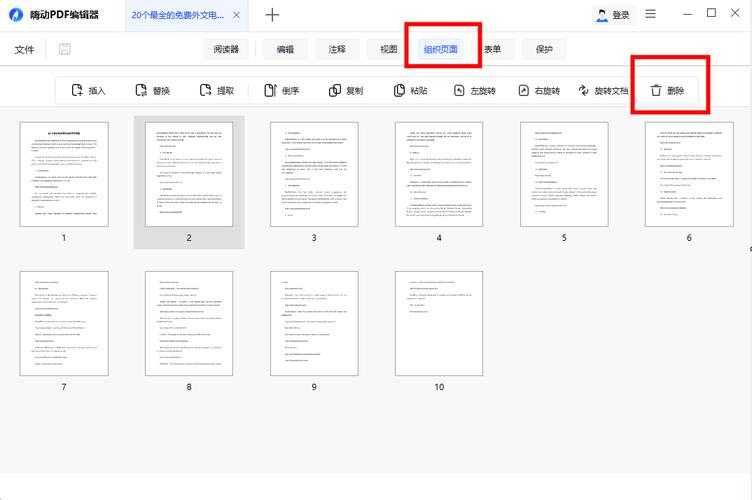
在Windows系统上,按下Ctrl+Shift+D组合键直接调出"插入页面"功能:- 打开PDF后选择"工具"→"组织页面"
- 右键点击参考页选择"插入"
- 支持从文件/扫描仪/空白页三种来源
方案2:Foxit PhantomPDF(性价比之选)
这个国产神器在PDF页面批量处理上表现突出:- 支持拖拽调整页面顺序
- 可设置自动页码重排
- 批量插入时保留原书签
方案3:PDFsam Basic(开源免费)
适合技术人员的命令行方案:pdfsam -f 原文件.pdf -i 插入页.pdf -p 5 -o 输出文件.pdf其中-p参数指定插入位置(第5页之后)
职场人必备的应急方案
没有专业软件怎么办?
Windows系统自带的打印功能就能救命:- 用Word创建要插入的内容
- 打印时选择"Microsoft Print to PDF"
- 用免费工具PDF合并器拼接文件
在线工具的风险提示
虽然Smallpdf等网站能快速给PDF文档加页,但要注意:- 敏感文件可能泄露
- 复杂格式容易错乱
- 免费版常有页数限制
高阶技巧:保持专业格式的秘诀
页码自动重排
在PDF增加新页面后,90%的人会忘记:- Acrobat中使用"页眉页脚"工具
- 设置"从第X页开始编号"
- 调整页边距避免内容溢出
书签与目录更新
专业文档必备的PDF页面扩展后处理:| 元素类型 | 处理方案 |
|---|---|
| 目录链接 | 使用"链接工具"重新映射 |
| 书签结构 | 右键书签选择"重新排列" |
避坑指南:我踩过的雷你别踩
去年帮客户在PDF中插入新页面时,我犯过这些错:- 字体丢失:插入内容用了特殊字体
- 图层错位:CAD转PDF的图纸页处理不当
- 签名失效:数字签名文档被当作新文件
终极解决方案:建立标准化流程
对于经常需要扩展PDF页面数量的团队,建议:- 创建标准空白页模板库
- 制定命名规范(V1.0_20230720)
- 使用Windows任务计划自动备份
关于PDF如何增加页数你还有哪些疑问?欢迎在评论区交流实战经验~