
PDF压缩终极指南:从原理到实战,这些隐藏技巧90%的人都不知道
PDF压缩终极指南:从原理到实战,这些隐藏技巧90%的人都不知道
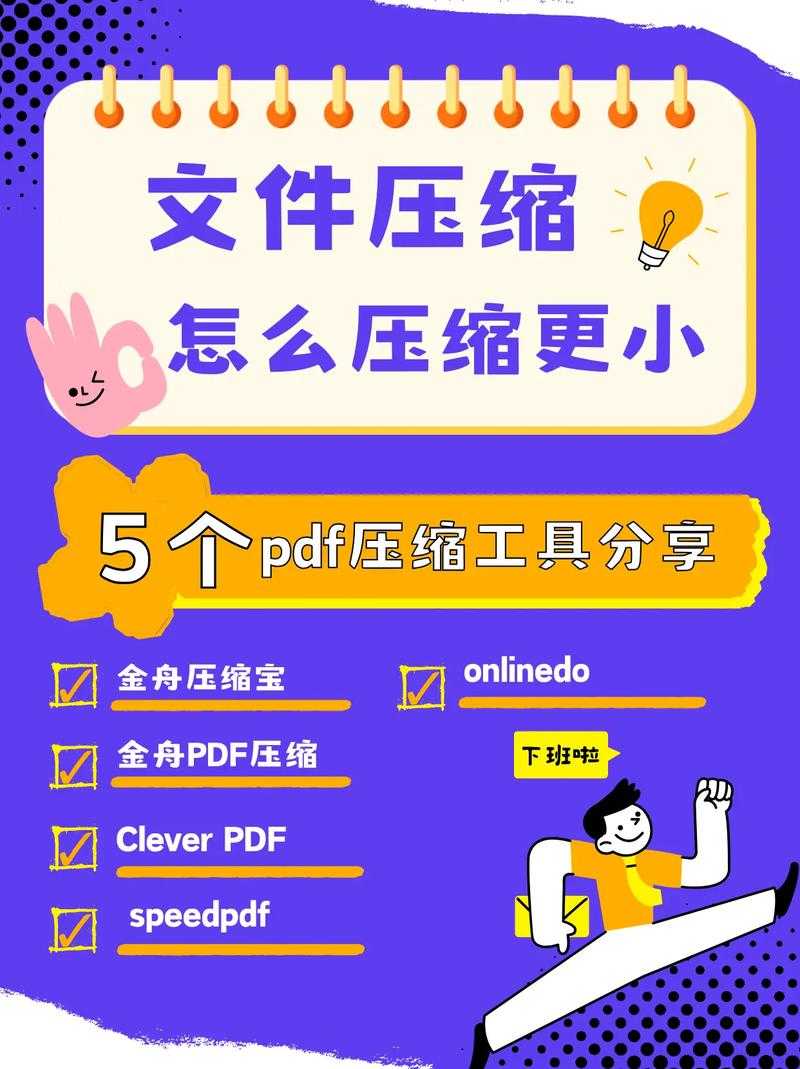
为什么你的PDF文件总是压不动?
上周市场部小王发来一个200MB的产品手册,微信死活传不过去,急得直跳脚。你是不是也经常遇到这种PDF文件太大的尴尬?别急,今天我们就来深挖pdf软件如何压缩的那些门道。先泼个冷水:很多人以为直接点"压缩"按钮就完事了,结果要么压不动,要么压成马赛克。其实高质量压缩PDF文档需要根据文件类型选择不同策略,这就是为什么专业选手总能压得又小又清晰。
PDF压缩的三大核心原理
1. 图像优化:肥肉最多的部分
做过扫描件的小伙伴都知道,一张A4扫描图轻松就能占5MB。这时候减小PDF文件体积的关键在于:- 调整DPI:300dpi的合同压到150dpi肉眼几乎无差别
- 转换色彩模式:彩图转灰度能立减60%体积
- 选择压缩算法:JPEG适合照片,ZIP适合线条图
2. 字体处理:隐藏的存储黑洞
上次我给客户做的方案,光中文字体就占了30MB!后来发现PDF文档压缩优化的秘诀是:- 嵌入字体子集(只保留用到的字符)
- 优先使用系统标准字体
- 将文字转为轮廓(适合最终版文件)
3. 结构清理:看不见的垃圾
用Adobe Acrobat打开"优化PDF"工具,你会惊讶发现:| 垃圾类型 | 典型大小 |
|---|---|
| 未引用的字体 | 2-10MB |
| 旧版PDF标记 | 1-5MB |
| 表单未用域 | 0.5-3MB |
Windows用户的专属福利
在Windows 10/11上按住Shift右键点击PDF文件,选择"发送到"→"压缩文件夹",系统自带的NTFS压缩功能能无损减小10-15%体积。虽然比不上专业工具,但胜在:- 完全免费无需安装
- 保持原始质量
- 支持批量处理
实战案例:3种典型场景解决方案
场景1:扫描合同从50MB到500KB
上周法务部的需求让我发现,减小PDF文件体积最狠的其实是:1. 用Nitro PDF的"扫描优化"功能
2. 选择"黑白文档"预设
3. 分辨率设为150dpi
4. 启用JBIG2压缩(比CCITT强30%)
场景2:产品画册的色彩管理
市场部的彩页要发邮件,用Smallpdf在线工具时记得:- 勾选"保留CMYK色彩空间"
- 质量滑块拉到85%甜点区
- 启用智能压缩算法
场景3:含表单的投标文件
这里有个坑:某些PDF文档压缩优化工具会破坏表单功能。推荐用Foxit PhantomPDF的:- 安全压缩模式
- 保留表单字段属性
- 勾选"线性化PDF"选项
进阶技巧:命令行大法
搞技术的都知道,批量处理还得靠命令行。安装Ghostscript后试试这个魔法:gswin64c -sDEVICE=pdfwrite -dCompatibilityLevel=1.4 \-dPDFSETTINGS=/ebook -dNOPAUSE -dBATCH \-sOutputFile=output.pdf input.pdf这个pdf软件如何压缩的秘技能把300dpi的彩图自动降为150dpi灰度图,特别适合服务器定时任务。
避坑指南:这些雷区千万别踩
1. 分辨率降得太低
把工程图纸压到72dpi,打印时线条全糊了!记住不同场景的高质量压缩PDF文档标准:- 打印文档:≥300dpi
- 屏幕查看:150dpi足够
- 手机阅读:96dpi即可
2. 忽略字体版权
有次我把用方正字体的PDF发给国外客户,结果对方电脑显示乱码。现在我都用Windows自带的等线字体,既美观又减小PDF文件体积。3. 过度依赖在线工具
重要合同千万别传第三方网站!推荐用Windows版Adobe Acrobat的本地处理,安全又高效。终极方案推荐
根据我十年踩坑经验,不同需求这样选:| 需求 | 最佳工具 | 压缩率 |
|---|---|---|
| 日常办公 | 微软Edge浏览器(自带PDF压缩) | 15-30% |
| 专业设计 | Adobe Acrobat Pro DC | 50-70% |
| 批量处理 | PDFtk Server+Ghostscript | 40-60% |
写在最后
记住,PDF文档压缩优化没有万能药,关键要:1. 先分析文件构成(文字/图片/表单)
2. 选择合适的压缩策略
3. 一定要检查压缩后的效果
下次遇到PDF传不了的紧急情况,不妨试试Windows自带的"打印到Microsoft PDF"功能,选择"最小大小"预设,往往有奇效!
你在压缩PDF时还遇到过哪些奇葩问题?欢迎在评论区分享你的血泪史~

