
PDF电子签名编辑全攻略:从基础操作到专业技巧
PDF电子签名编辑全攻略:从基础操作到专业技巧
为什么你的PDF签名总是不专业?
上周帮朋友审核合同时,发现他直接在PDF上贴了个手写签名照片,不仅位置歪斜,背景还有杂色。这种业余操作在商务场景中会大大降低可信度。今天我们就来深入探讨如何专业地编辑PDF签字,让你的电子文档既规范又高效。PDF签字编辑的三种核心方法
方法一:使用免费工具快速签名
Windows系统自带的画图3D是个隐藏神器:- 用手机拍摄手写签名(白纸+黑色签字笔效果最佳)
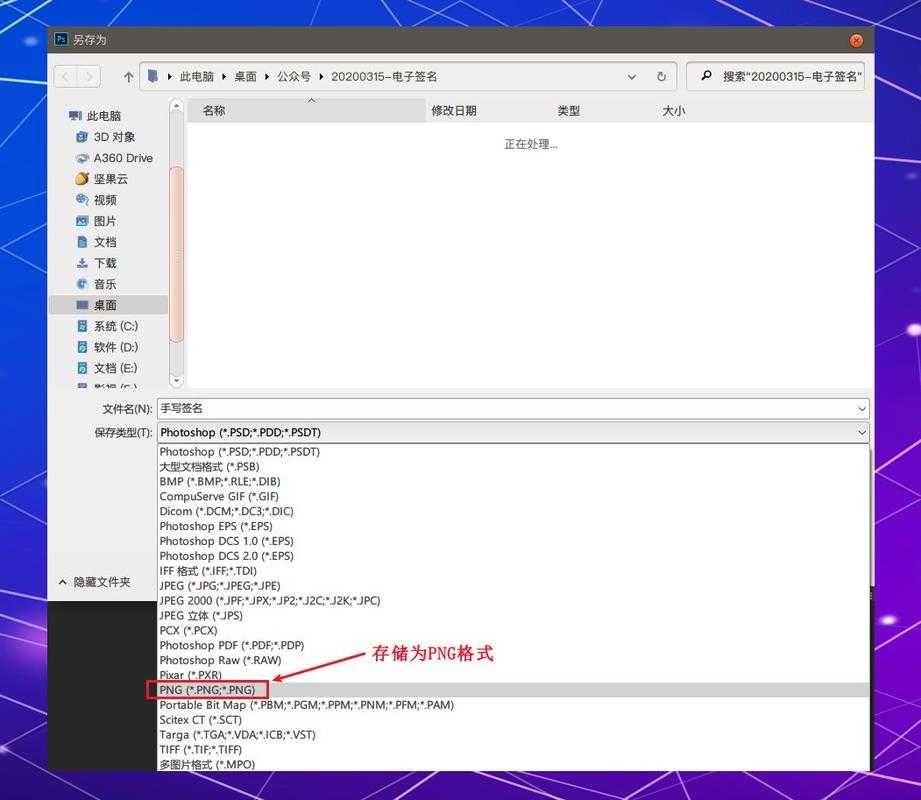
- 通过画图3D去除背景并保存为PNG透明图
- 在PDF阅读器中插入图片并调整大小
方法二:专业PDF编辑器的进阶操作
Adobe Acrobat的签名功能支持:- 创建可保存的签名配置文件
- 设置签名外观(墨水浓度、字体样式)
- 添加数字证书提升法律效力
方法三:全键盘操作的无障碍方案
对于需要批量处理签名的情况:| 快捷键 | 功能 |
|---|---|
| Ctrl+D | 调出文档属性 |
| Alt+S | 快速访问签名面板 |
90%用户不知道的签名安全细节
时间戳的重要性
在Windows环境下使用微软的信任服务添加时间戳,可以证明签名时的文档未被篡改。这个功能在合同争议中往往能成为关键证据。签名域的隐藏属性
专业PDF编辑器允许设置:- 签名后锁定特定表单字段
- 限制后续编辑权限
- 添加可见或不可见的水印
移动办公场景的解决方案
突然需要在外签署重要文件时:- 使用手机版Adobe Fill & Sign扫描纸质签名
- 通过Windows的就近共享功能快速传输到电脑
- 在OneDrive中直接编辑保存
企业级签名管理的最佳实践
对于需要多人签署的文档:- 设置签名顺序工作流
- 使用Windows域账户统一管理证书
- 建立签名模板库提高效率
常见问题排雷指南
签名显示不完整?
检查PDF版本兼容性,建议保存为PDF/A格式打印效果模糊?
将签名图像分辨率调整为300dpi以上接收方无法验证?
打包发送时包含签名证书链和校验文件终极建议:建立你的签名系统
花10分钟创建好:- 标准签名图像库
- 常用批注模板
- 证书备份方案
彩蛋:在Windows PowerShell中输入
Get-DigitalSignature可以快速验证文档签名状态,这个冷门命令知道的人不超过1%...
你可能想看:

