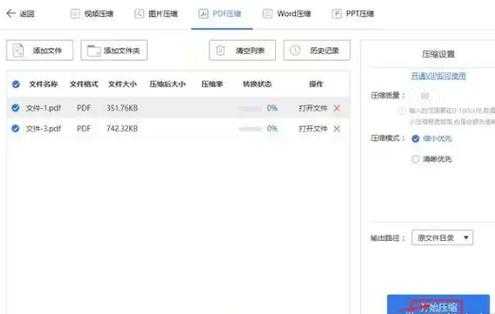
PDF压缩终极指南:5种专业方法帮你轻松瘦身文件
PDF压缩终极指南:5种专业方法帮你轻松瘦身文件
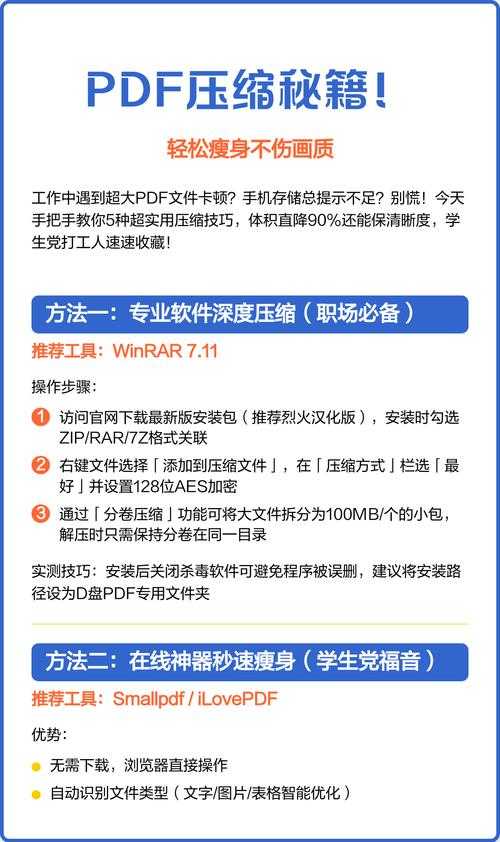
为什么你的PDF文件总是太大?
上周市场部的小张找我帮忙,他需要发送一份50页的产品手册给客户,但邮箱附件限制20MB,而他的PDF足足有35MB。这场景太熟悉了 - 我们都会遇到需要把PDF压缩小一点的情况,无论是邮件发送、上传系统还是节省存储空间。
PDF体积膨胀的4大元凶
- 高分辨率图片:300dpi的图片比72dpi大4倍
- 未压缩的字体:特别是中文字体库
- 冗余元素:编辑历史、隐藏图层
- 多媒体内容:嵌入的视频/音频文件
5种专业级PDF压缩方法
方法1:Adobe Acrobat专业工具(Windows最佳实践)
作为Windows平台最专业的PDF工具,Adobe Acrobat的压缩功能堪称行业标杆:- 打开文件后选择"文件 > 另存为其他 > 缩小大小的PDF"
- 在兼容性选项中选择"Acrobat 10.0及更高版本"
- 勾选"压缩图像"和"丢弃不需要的对象"
- 点击"确定"保存新文件
方法2:在线工具Smallpdf的智能压缩
当你在非Windows设备上需要快速压缩PDF文件时:- 访问smallpdf.com/compress-pdf
- 拖放文件后选择压缩强度
- 下载处理后的文件
方法3:Windows自带打印压缩法
不需要安装任何软件,用Windows的虚拟打印机就能实现基础压缩:| 步骤 | 操作 |
|---|---|
| 1 | 打开PDF选择"打印" |
| 2 | 选择"Microsoft Print to PDF" |
| 3 | 在"首选项"中设置"高质量打印" |
高级技巧:精准控制压缩质量
图像压缩的黄金法则
需要把PDF压缩小一点但又要保证关键图表清晰?试试这个技巧:- 在Acrobat中选择"优化PDF"工具
- 单独设置不同页面的DPI值
- 封面页保持300dpi,内页设为150dpi
- 对纯文字页面启用JBIG2压缩
字体子集化的妙用
这个技巧能帮你解决90%的中文PDF过大问题:- 只嵌入文档实际使用的字符
- 在Distiller设置中选择"子集化所有字体"
- 中文字体文件通常能从10MB降到1MB
避坑指南:压缩PDF时的常见错误
分辨率降得太低
上周财务部的报表就因压缩过度导致数字模糊,记住这些底线值:- 印刷用途:≥300dpi
- 屏幕阅读:≥150dpi
- 纯文字文档:≥72dpi
忽略PDF版本兼容性
使用Acrobat 9.0以上特性压缩的文档,在老旧阅读器上可能显示异常。解决方案:在"高级优化"中选择"保留向后兼容性"。
终极建议:根据场景选择最佳方案
- 邮件附件:在线工具快速压缩
- 存档文件:Windows本地工具批量处理
- 印刷文件:专业软件精准控制质量
小彩蛋:按住Ctrl键点击Acrobat的"保存"按钮,可以触发深度压缩算法。