深度解析:如何将DWG文件转为PDF的5种专业方法及避坑指南
深度解析:如何将DWG文件转为PDF的5种专业方法及避坑指南
为什么我们需要把DWG转为PDF?
上周帮建筑系学妹改图纸时,她突然问我:"学长,甲方非要PDF格式的施工图,我用AutoCAD画的DWG文件怎么转啊?"这让我意识到,DWG转PDF这个看似简单的需求,其实藏着不少门道。今天我们就来深入探讨如何将DWG文件转为PDF的完整解决方案,包含你可能不知道的批量转换技巧和打印质量优化秘籍。方法一:AutoCAD原生导出(最精准)
详细操作步骤
1. 打开你的DWG文件后,点击左上角"文件"菜单2. 选择"导出"→"PDF"(2010以上版本都有这个功能)
3. 在弹出的对话框中设置关键参数:
- 页面设置:建议选择"窗口"手动框选范围
- 输出质量:施工图选600dpi,方案图300dpi足够
- 图层控制:勾选"包含图层信息"方便后期标注
实战技巧
最近帮某设计院做批量DWG转PDF时发现,按住Ctrl键可以多选布局选项卡一次性导出。这比用发布功能更高效,特别适合成套图纸转换。方法二:虚拟打印机(最灵活)
Windows系统自带方案
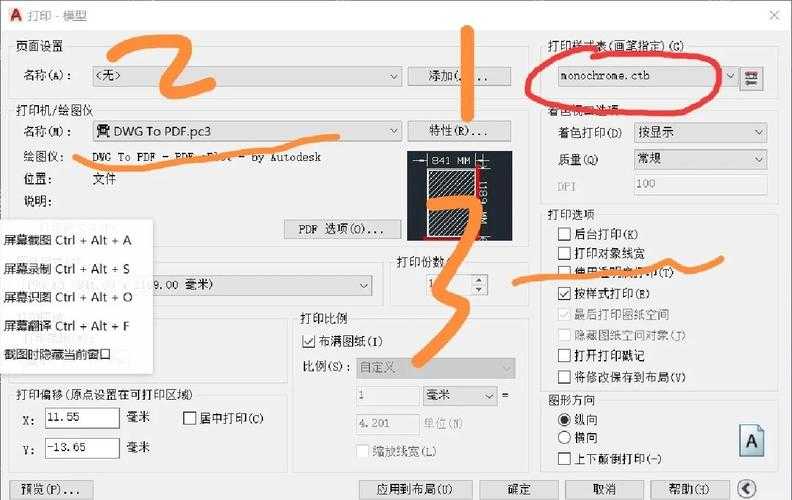
在AutoCAD中选择"文件"→"打印",设备选"Microsoft Print to PDF"。这个Windows内置工具最大的优势是不用装第三方软件,但要注意:- 线宽显示可能失真
- 彩色图纸需手动选择"颜色"模式
- 建议先预览再输出
专业级解决方案
安装PDFCreator这类专业虚拟打印机后,可以实现:- 自定义PDF元数据(作者/标题/关键词)
- 自动合并多个DWG文件
- 设置密码保护敏感图纸
方法三:在线转换工具(最便捷)
上周出差时急需将DWG转为PDF,发现CloudConvert这类在线工具确实方便:| 平台 | 最大文件 | 特色功能 |
|---|---|---|
| Zamzar | 50MB | 支持邮件发送结果 |
| A360 Viewer | 无限制 | Autodesk官方出品 |
方法四:编程批量处理(工程师必备)
如果你经常需要批量DWG转PDF,可以试试AutoCAD的脚本功能:(defun c:ExportAllPDF ()(command "._export" "pdf" "_all" "y" "600" "n"))这个LISP脚本能自动导出所有布局,配合Windows任务计划还能实现夜间自动处理,特别适合大型项目。
方法五:手机端解决方案
现在通过AutoCAD移动版也能完成DWG到PDF的转换:1. 在应用中打开DWG文件
2. 点击分享图标选择"导出PDF"
3. 通过微信/邮件直接发送给客户
虽然功能简化,但应急时特别管用,上次工地验收我就靠这个救了急。
终极建议:如何选择最佳转换方式?
根据我处理上千张图纸的经验,建议这样选择:- 单文件高质量转换:用AutoCAD原生导出
- 日常简单转换:Windows虚拟打印机最快
- 批量处理:脚本+任务计划最省心
彩蛋:在AutoCAD 2023中,按住Shift键再点PDF导出按钮,可以跳过对话框直接使用上次设置,效率提升50%!