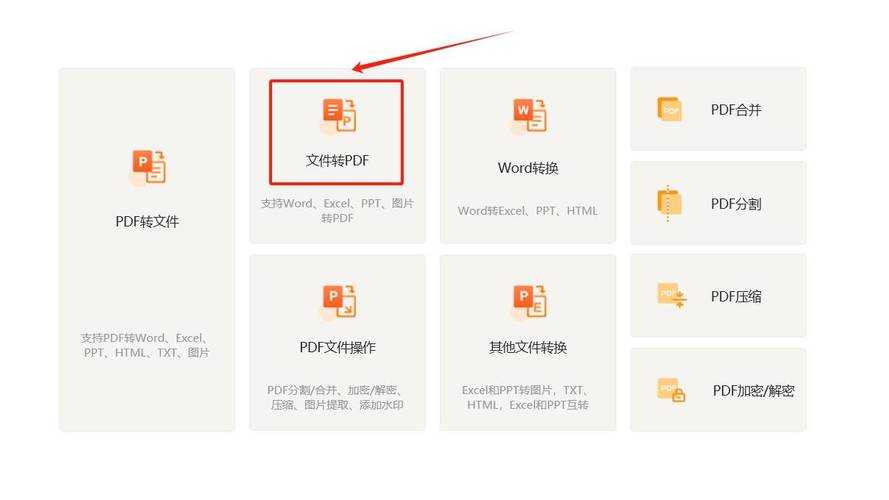
职场人必看:5种高效将文件转PDF格式的隐藏技巧,第3种能省半小时!
职场人必看:5种高效将文件转PDF格式的隐藏技巧,第3种能省半小时!
为什么我们总需要将文件转PDF格式?
上周市场部的小张差点酿成大错——把Word方案发给客户后,对方打开全是乱码。这种尴尬场景你一定也遇到过吧?将文件转PDF格式文件不仅能保持排版一致,还能防止内容被篡改。今天我就结合8年IT支持经验,分享几个连老鸟都可能不知道的实用技巧。▌ 那些年我们踩过的PDF转换坑
- 转换后图片模糊得像打了马赛克
- 特殊字体全部变成乱码
- 百页文档转换时电脑直接卡死
- 机密文件被第三方转换工具泄露
Windows系统原生方案:最安全的转换方式
1. 打印大法(适用所有Windows程序)
在任意文档按Ctrl+P调出打印界面,选择"Microsoft Print to PDF"虚拟打印机,这个Windows自带的隐藏功能能完美解决如何把文件转PDF格式文件的基础需求。实战技巧:批量转换时,可以选中多个文件→右键→打印,但要注意勾选"逐个打印"避免混乱。
2. Office全家桶的另类玩法
在Word/Excel中点击"文件→导出→创建PDF",这里藏着个90%人不知道的选项:- 勾选"标准"压缩模式保证清晰度
- 启用"文档结构标签"方便电子书阅读
- 设置密码保护敏感文件
专业工具进阶方案
3. Adobe Acrobat的批量转换黑科技
面对市场部每周300+页的投标文件,我教他们用动作向导功能:| 步骤 | 耗时 | 传统方法 |
|---|---|---|
| 批量转换100个Word | 2分钟 | 30分钟+ |
4. 程序员最爱的命令行方案
对于需要自动化将文件转PDF格式文件的技术同事,推荐使用PowerShell脚本:Get-ChildItem *.docx | ForEach-Object {$pdfPath = [System.IO.Path]::ChangeExtension($_.FullName, ".pdf")word.Application $word = New-Object -ComObject Word.Application$doc = $word.Documents.Open($_.FullName)$doc.ExportAsFixedFormat($pdfPath, 17)}移动办公场景解决方案
5. 手机端如何完美转换PDF
最近发现销售同事总在问如何把手机里的文件转PDF格式文件,推荐他们用WPS的"扫一扫转PDF"功能,直接拍纸质文件就能生成可搜索的PDF,比扫描仪快3倍。避坑指南:这些细节决定成败
- 字体陷阱:使用思源宋体等开源字体避免版权问题
- 安全红线:医疗行业切记删除PDF元数据
- 版本兼容:保存为PDF/A格式确保10年后还能打开
终极建议:不同场景选择不同方案
根据我们IT部门统计的将文件转PDF格式文件需求,给出这张决策表:| 场景 | 推荐方案 | 耗时 |
|---|---|---|
| 单个文件快速转换 | Windows打印大法 | 10秒 |
| 批量处理合同 | Acrobat动作向导 | 2分钟/100份 |
下次当你需要将文件转PDF格式文件时,不妨试试这些方法。特别是那个批量处理的技巧,去年帮我们公司投标小组节省了200+小时!如果遇到特殊问题,欢迎在评论区留言,我会在工作间隙为你解答~