工程师必看:PDF图纸拆分的3种专业方法,90%的人第一步就错了
工程师必看:PDF图纸拆分的3种专业方法,90%的人第一步就错了
为什么你的PDF图纸总是拆分失败?
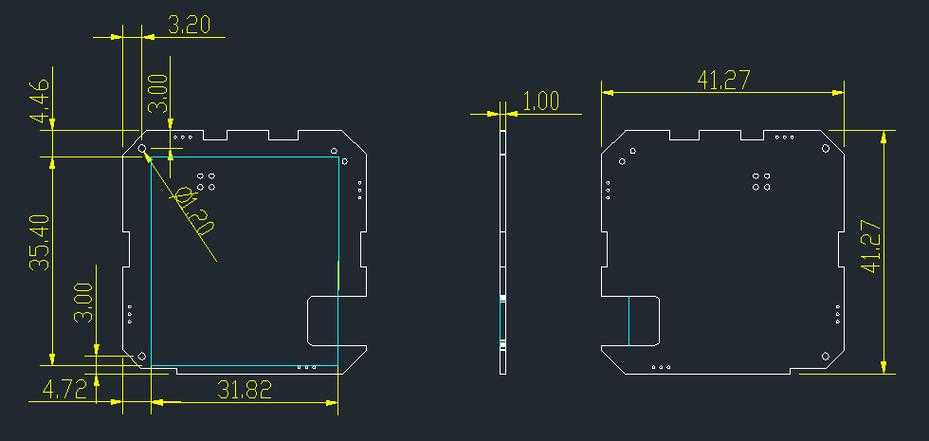
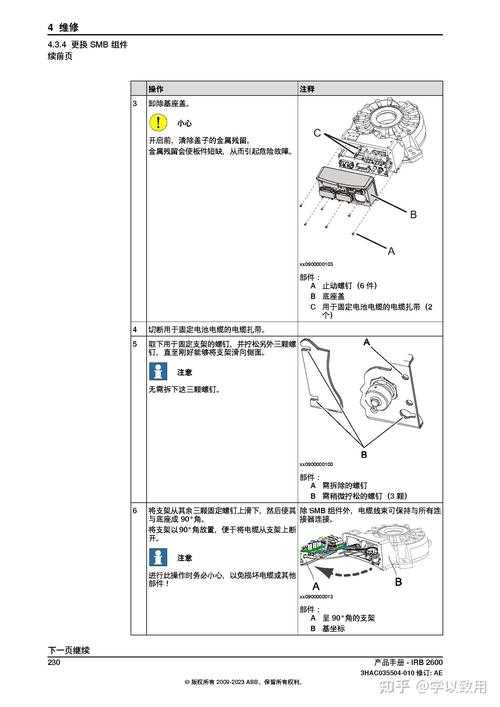
上周帮同事老张处理一个棘手问题:200页的机械装配图需要按部件拆分成独立文件。他试了各种在线工具,不是有水印就是拆分后的PDF图纸顺序错乱,最后不得不手动截图...这场景你肯定也遇到过吧?今天我们就从工程师实际工作流出发,揭秘三种如何拆分PDF图纸的专业方法。特别要提醒:第三种方法能自动识别图纸边界,连CAD转PDF的图层信息都能保留!
基础篇:Windows自带的神器
打印大法好,但90%的人用错了
其实你的Windows电脑里藏着最稳定的PDF拆分工具:- 用Edge浏览器打开PDF图纸(别笑,这步有玄机)
- Ctrl+P调出打印界面 → 选择"Microsoft Print to PDF"
- 在页面范围输入要拆分的页码(比如1,3-5)
- 关键步骤:勾选"保存为独立PDF"(藏在更多设置里)
适用场景:快速提取某几张PDF图纸页面,适合临时交付使用。上周我就用这招5分钟搞定了供应商要的10张液压原理图。
避坑指南
- 遇到CAD转PDF的图纸务必先用Adobe Reader打开检查图层
- 超过50页的文档建议用专业工具(下文会讲)
- 拆分后的PDF图纸命名建议包含原文件页码
进阶篇:Acrobat Pro的批量魔法
这个隐藏功能连老手都不知道
如果你经常要处理成套的PDF工程图纸,Acrobat Pro的"组织页面"功能才是终极方案:操作流程:
1. 工具 → 组织页面 → 右键选择"提取"
2. 勾选"提取后删除页面"(保持原文件整洁)
3. 高级选项里可以按书签自动拆分(CAD转PDF时记得保留结构)
真实案例
去年处理某车企的焊接夹具图纸(387页PDF),通过预设的CAD图层书签,2分钟就按工位拆分成32份子文件。关键是拆分后的PDF图纸完全保留原始矢量信息,激光切割机直接读取无压力。终极方案:Python自动化脚本
(非程序员也能用的现成代码)
当你要每月处理数百套PDF图纸时,就该祭出这个开源方案了:| 工具 | 优势 | 适用场景 |
|---|---|---|
| PyPDF2库 | 可识别CAD图纸的媒体框 | 批量拆分带标题栏的图纸 |
| pdf2image | 按图形内容自动分割 | 扫描版图纸的智能识别 |
现成代码片段:
```pythonfrom PyPDF2 import PdfReader, PdfWriterdef split_pdf(input_path, output_path, page_ranges):reader = PdfReader(input_path)for (start, end) in page_ranges:writer = PdfWriter()for i in range(start-1, end):writer.add_page(reader.pages[i])with open(f"{output_path}_p{start}-{end}.pdf", "wb") as f:writer.write(f)```
工程师专属技巧:配合Windows任务计划程序,可以监控文件夹自动拆分新入库的PDF图纸文件。某航天配件厂用这套方案,把原本3天的工作量压缩到2小时。
避坑总结:这些雷区千万别踩
- CAD转PDF时务必勾选"嵌入图层"(否则拆分后丢失标注)
- 扫描版图纸建议先用ABBYY FineReader做OCR
- 涉及加密的PDF工程图纸需要先解除限制(可用Smallpdf工具)
终极建议:根据你们团队的工作流,把最优方法写成SOP。我帮某设计院做的PDF图纸拆分规范,让新员工也能快速上手专业级操作。需要模板的话,评论区留言"求模板",我会发你现成的操作手册。
下期预告:如何把拆分后的PDF图纸自动重命名?用这招文件名能带项目编号+版本号,保证不会发错版本!(想看的话记得关注)