PPT转PDF的5种高效方法:从职场菜鸟到老鸟都该知道的技巧
PPT转PDF的5种高效方法:从职场菜鸟到老鸟都该知道的技巧
为什么我们总需要把PPT转成PDF?
上周公司新来的实习生小李急得团团转,他精心准备的方案在客户电脑上排版全乱了。这就是我今天要跟你聊的PPT转PDF怎么弄这个看似简单却暗藏玄机的话题。你可能遇到过这些场景:
- 发给客户的PPT在对方电脑上字体全变样了
- 需要打印的PPT出现奇怪的页边距问题
- 上传到系统的PPT文件总是提示格式错误
方法一:Office自带导出功能(最基础但实用)
Windows用户的福音
如果你用的是Windows系统,恭喜你,微软早就为你准备好了最简单的PPT转PDF工具。我以Office 2019为例:- 打开你的PPT文件
- 点击左上角"文件"→"导出"
- 选择"创建PDF/XPS文档"
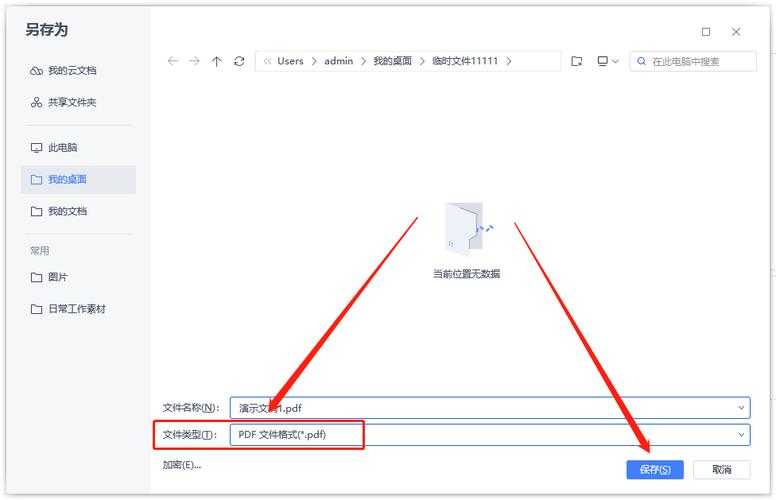
- 设置好保存位置和文件名
小技巧:点击"选项"按钮可以设置只转换特定幻灯片,或者包含批注。这个功能在需要选择性分享时特别有用。
方法二:WPS办公套件(国产软件的逆袭)
很多朋友可能不知道,WPS的PPT转PDF功能其实比Office更人性化:- 支持批量转换(一次处理多个文件)
- 可以设置PDF密码保护
- 转换速度比Office快30%左右
上周我给部门做培训时,发现WPS还能在转换时自动优化图片质量,这对经常包含大量图片的PPT来说简直是救星。
方法三:在线转换工具(没有安装软件时的应急方案)
这些情况特别适合在线转换:
- 在别人的电脑上临时需要转换
- 公司电脑没有安装办公软件
- 需要从手机端完成转换
推荐两个我常用的PPT在线转PDF网站:
- Smallpdf.com(界面简洁,支持中文)
- iLovePDF(功能全面,可以合并多个PDF)
重要提醒:涉及机密文件时不要使用在线工具!我有个朋友就曾因此泄露了投标方案。
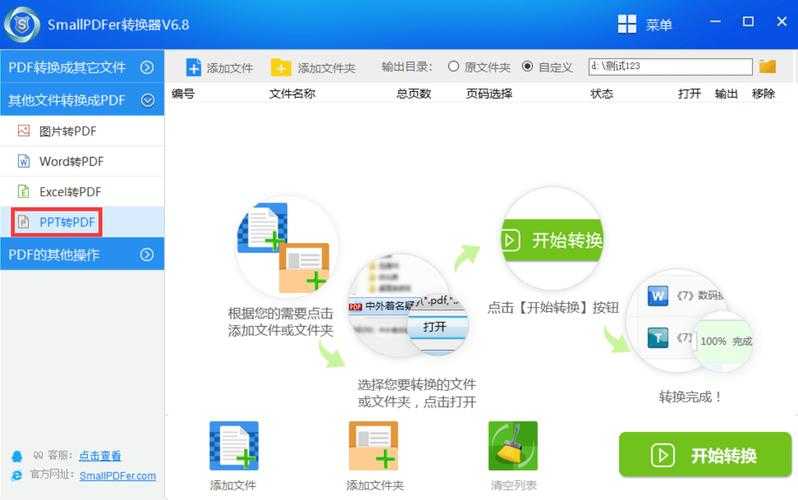
方法四:专业PDF软件(批量处理的终极方案)
如果你经常需要处理大量PPT转PDF工作,Adobe Acrobat Pro绝对是专业之选。虽然要付费,但它的批量处理功能真的能省下大量时间。进阶技巧:
- 可以设置自动监视文件夹,新增PPT自动转PDF
- 保留PPT中的超链接和动画效果(部分)
- 精确控制PDF文件大小
方法五:命令行高手方案(适合技术人员)
Windows用户的隐藏技能
如果你熟悉命令行,Windows系统其实内置了PPT转PDF的功能:powershell -command "&{$app = New-Object -ComObject PowerPoint.Application; $pres = $app.Presentations.Open('C:\path\to\file.pptx'); $pres.ExportAsFixedFormat('C:\output.pdf', [Microsoft.Office.Interop.PowerPoint.PpFixedFormatType]::ppFixedFormatTypePDF); $pres.Close(); $app.Quit()}"这个方案适合需要自动化处理的情况,比如每天定时转换报表。
常见问题解决方案
1. 转换后排版错乱怎么办?
- 尝试在PPT中使用常见字体(如微软雅黑)
- 把特殊字体嵌入PDF(在导出选项中设置)
- 复杂排版建议先转为图片再插入PPT
2. 转换后的PDF文件太大
- 在导出时选择"最小文件大小"选项
- 用Photoshop等工具压缩图片后再插入PPT
- 考虑使用专业PDF压缩工具
最佳实践建议
根据我这十年的经验,不同场景下的PPT转PDF方法选择应该是:| 使用场景 | 推荐方法 |
|---|---|
| 日常办公单个文件 | Office/WPS自带功能 |
| 批量处理多个文件 | Adobe Acrobat Pro |
| 临时在外需要转换 | 在线转换工具 |
最后提醒大家,转换完成后一定要检查PDF文件,确保所有内容显示正常。毕竟再简单的操作,也可能因为系统差异出现意外情况。