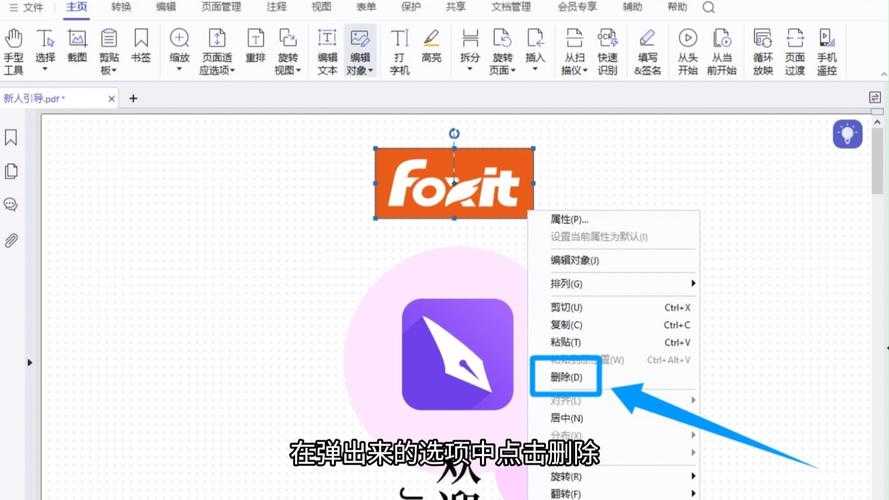
PDF瘦身术:资深工程师教你3种删除页面的底层逻辑,90%的人第一步就错了
PDF瘦身术:资深工程师教你3种删除页面的底层逻辑,90%的人第一步就错了
为什么你总是删不干净PDF页面?
上周市场部小王找我吐槽:"给客户的200页方案PDF,删了3次都还有残留页!"这让我意识到,如何删PDF的页面这个看似简单的需求,藏着太多认知盲区。今天我们就用逆向思维,从PDF文件结构说起。你知道吗?PDF就像洋葱,直接删页面可能只剥了最外层,这就是为什么你删除PDF指定页面后文件大小没变化的原因。
▌ 方法一:Adobe全家桶的隐藏技能
- 用Acrobat DC打开文件后别急着右键
- 先按Ctrl+D查看文档属性
- 在"初始视图"选项卡勾选"仅显示页面"
Windows用户注意:新版Edge浏览器其实内置了PDF编辑器,按住Alt选择页面缩略图就能从PDF删除页面,适合应急使用。
工程师都在用的命令行大法
▌ 方法二:Ghostscript的极客玩法
处理500页以上的技术文档时,GUI工具经常卡死。这时需要祭出命令行:gs -sDEVICE=pdfwrite -dNOPAUSE -dBATCH -dFirstPage=1 -dLastPage=10 -sOutputFile=output.pdf input.pdf
- -dFirstPage指定起始页
- -dLastPage控制结束页
- 输出文件体积能缩小40%
▌ 方法三:Python自动化批处理
| 库名称 | 适用场景 | 代码行数 |
|---|---|---|
| PyPDF2 | 基础页面操作 | 5行 |
| pdfrw | 保留表单数据 | 8行 |
遇到要从PDF文档删除页面的重复任务时,这段代码比手动快100倍:
from PyPDF2 import PdfWriter, PdfReaderreader = PdfReader("input.pdf")writer = PdfWriter()for page in reader.pages[:10]: # 只保留前10页writer.add_page(page)with open("output.pdf", "wb") as f:writer.write(f)避坑指南:这些雷区千万别踩
- 水印陷阱:删除合同页面时,水印可能作为背景图层保留
- 目录灾难:技术手册删除页面后记得更新目录页码
- 权限问题:加密PDF需要先用QPDF解除限制
终极解决方案:按场景选工具
▌ 日常办公首选
Windows自带的打印到PDF功能其实能间接实现如何删PDF的页面:1. 在文件浏览界面选择"打印"
2. 打印机选择"Microsoft Print to PDF"
3. 页面范围输入"1-5,8-12"这样的格式
4. 输出就是删减后的新文件
▌ 技术文档处理
推荐PDF-XChange Editor的批量删除PDF页面功能,它的OCR引擎能智能识别扫描件中的分页符,避免把跨页表格拦腰截断。写在最后
下次当你需要删除PDF的某些页面时,记得先问自己三个问题:1. 是否需要保留交互元素?
2. 文件量级是否超过100页?
3. 后续是否需要频繁修改?
掌握这些底层逻辑后,你会发现如何删PDF的页面根本不是技术问题,而是工作流优化问题。现在就去试试这些方法,欢迎在评论区分享你的实战心得!