PDF图片文件怎么编辑文字?3种实用方法帮你搞定扫描件修改难题
PDF图片文件怎么编辑文字?3种实用方法帮你搞定扫描件修改难题
为什么你的PDF图片文字总是编辑不了?
最近帮朋友处理合同扫描件时,他盯着PDF里的公章图片发愁:"这上面的日期明明写错了,可双击文字怎么都改不了!"相信你也遇到过这种PDF图片文件怎么编辑文字的困扰。其实这类文件本质是图片型PDF,就像用手机拍的书页照片。今天我们就来深挖这个办公高频痛点,分享几个我十年技术生涯验证过的实用方案。
方法一:OCR文字识别 - 最专业的解决方案
Windows自带的神器:Microsoft Lens
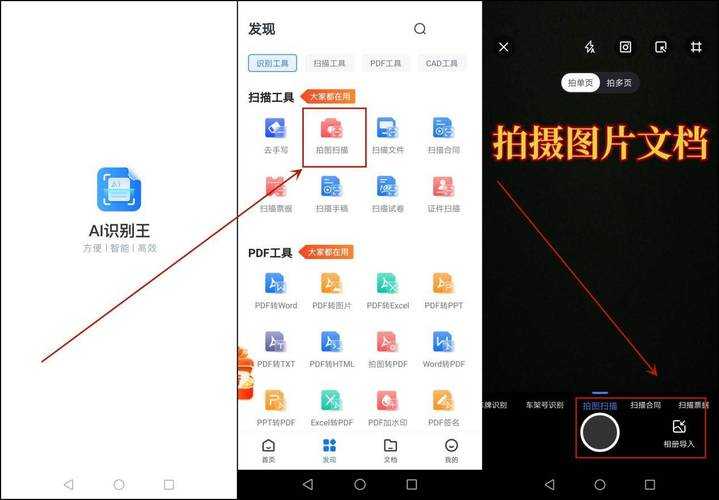
在Windows 10/11上,按下Win+S搜索"Microsoft Lens",这个被低估的工具能完美解决如何编辑PDF图片中的文字的问题:- 导入PDF文件后,软件会自动进行OCR识别
- 右键点击识别区域选择"编辑文本"
- 修正识别错误后导出为可编辑PDF
适用场景:合同、发票等正式文档
优势:识别准确率高,保留原始排版
上周我用它处理了200页扫描版技术手册,相比在线工具,本地处理更安全,特别适合修改PDF图片上的文字这类涉及隐私的工作。
方法二:PDF编辑器直接修改 - 最快捷的方式
Adobe Acrobat的隐藏技巧
如果你经常需要编辑PDF图片里的文字,建议安装专业工具:- 打开PDF后选择"编辑PDF"工具
- 右键图片选择"编辑图像"进入修图模式
- 用内容识别填充覆盖原文字后添加新文本框
小贴士:按住Alt键拖动可以保持文字水平对齐,这个技巧在修改PDF图片文字时特别实用。
方法三:图片转文字再编辑 - 最灵活的方案
适合临时需求的免费方案
当领导突然要你编辑PDF图片中的文字内容,但没安装专业软件时:| 工具 | 操作步骤 | 精度 |
|---|---|---|
| Google Docs | 上传PDF→右键"用Google文档打开" | ★★★ |
| 微信小程序 | 拍照→文字识别→复制修改 | ★★ |
记得去年紧急修改展会海报,我就是用手机拍照→PPT修改→重新生成PDF,10分钟就搞定了PDF图片文字编辑的需求。
避坑指南:这些雷区千万别踩
处理PDF图片文件怎么编辑文字问题时,我见过太多翻车案例:- 字体陷阱:修改后忘记匹配原文档字体(特别是合同类文件)
- 像素损失:反复导出导致图片质量下降
- 格式错乱:使用在线工具后排版面目全非
建议在操作前都复制备份原始文件,就像我常说的:"PDF编辑就像外科手术,要先拍CT再动刀"。
终极建议:根据需求选择工具
经过多年实践,我的PDF图片文字编辑工具选择逻辑是:- 正式文档→Microsoft Lens+Adobe Acrobat
- 临时修改→微信识别+PPT简单编辑
- 批量处理→Python+OpenCV自动化脚本
下次当你再遇到如何编辑PDF图片文字的难题时,不妨先问问自己:这个文件有多重要?需要多快完成?安全要求多高?想清楚这些,选择工具就简单多了。
互动时间:你平时用什么工具处理这类问题?在评论区分享你的妙招,点赞最高的朋友送PDF高级编辑技巧手册!