
音频PPT转PDF的终极指南:90%的人都忽略的3个高效技巧
音频PPT转PDF的终极指南:90%的人都忽略的3个高效技巧
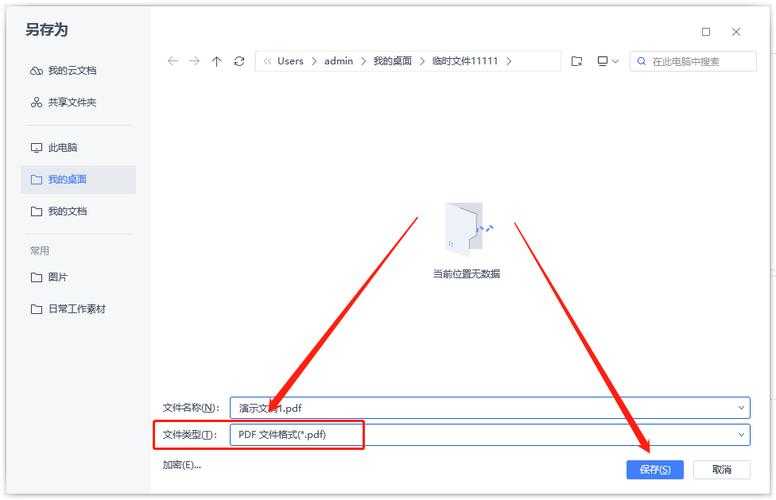
为什么你的音频PPT转PDF总是出问题?
上周帮市场部的小李解决了一个棘手问题:她精心制作的带旁白PPT在转PDF时音频全丢了!这让我意识到,音频PPT怎么转PDF这个问题远比想象中复杂。你可能也遇到过这些情况:
- 转换后音频文件神秘消失
- PDF体积莫名膨胀10倍
- 跨设备播放时排版错乱
音频PPT转PDF的3种专业方案对比
方案1:Office原生导出(最适合Windows用户)
在Windows系统上,这是最稳定的解决方案:- 右键点击PPT文件 → 选择"打开方式" → PowerPoint
- 点击"文件" → "导出" → 创建PDF/XPS文档
- 勾选"发布后打开文件"和"标准(联机发布)"
Windows用户有个隐藏福利:系统自带的Microsoft Print to PDF虚拟打印机对音频PPT的支持度最好,这是很多Mac用户羡慕不来的优势。
方案2:专业转换工具(批量处理首选)
当需要处理大量音频PPT转PDF时,推荐这些工具:| 工具名称 | 音频支持 | 批量处理 |
|---|---|---|
| Adobe Acrobat Pro | 完美 | 支持 |
| Nitro Pro | 良好 | 支持 |
特别提醒:使用这些工具处理带音频的PPT转PDF时,记得在设置中启用"保留多媒体内容"选项,否则可能会丢失关键元素。
方案3:在线转换(应急使用)
临时在外需要处理音频PPT转PDF?可以试试:- Smallpdf.com(支持50MB以内文件)
- iLovePDF(免费版有次数限制)
音频PPT转PDF的5个高阶技巧
1. 音频压缩的黄金比例
在转换前,建议先用Audacity将音频压缩到128kbps。这个码率能在音质和文件体积间取得完美平衡,特别适合需要邮件发送的PDF文件。2. 字体嵌入的正确姿势
很多人在PPT转PDF后字体丢失,是因为没做这步:- 文件 → 选项 → 保存
- 勾选"将字体嵌入文件"
- 选择"仅嵌入演示文稿中使用的字符"
3. 超链接的保存秘诀
如果你的音频PPT中有跳转链接,导出PDF时一定要:勾选"创建书签时使用标题",否则所有超链接都会变成无效文本。避坑指南:3个血泪教训
1. 版本兼容性陷阱
上周技术部用Office 2019做的带音频PPT转PDF,在客户的老版本WPS上完全乱码。建议:- 保存为PDF/A格式增强兼容性
- 提前用PDF阅读器检查
2. 动画转换的替代方案
重要提醒:PPT中的动画效果在PDF中100%会丢失!解决方案是:用屏幕录制工具先保存为MP4,再插入到新PPT中转为PDF。3. 安全设置的隐藏风险
见过最惨的案例:市场总监把加密的音频PPT转PDF后,密码保护失效了!建议:转换后务必重新设置PDF权限密码,别让辛苦制作的内容裸奔。终极建议:根据场景选择方案
- 日常办公:直接用Windows自带的导出功能
- 批量处理:投资专业软件省时省力
- 临时应急:选择信誉好的在线工具

