
图片转PDF怎样全页显示?资深工程师教你3种专业级解决方案
图片转PDF怎样全页显示?资深工程师教你3种专业级解决方案
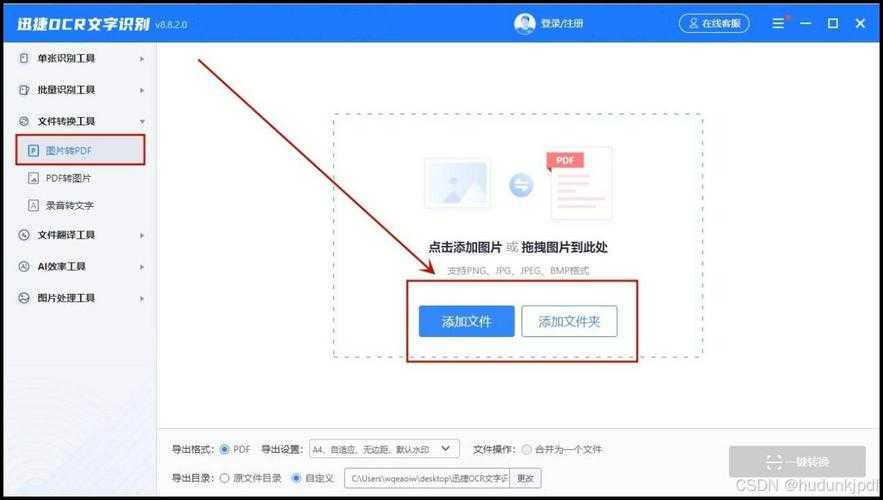
为什么你的图片转PDF总留白边?
上周帮财务部处理报销单据时,发现他们用手机拍的发票转PDF后,四周总有大片留白。这不仅浪费纸张,打印出来还显得特别不专业。今天我们就来聊聊图片转PDF怎样全页显示这个看似简单却暗藏玄机的操作。
常见误区盘点
- 直接拖到Word转PDF - 默认会有页边距
- 用截图工具保存 - 分辨率可能丢失
- 在线转换网站 - 存在隐私泄露风险
方法一:Windows自带神器 - 打印到PDF
适用场景:快速处理单张图片
1. 右键图片选择"打印"2. 打印机选择"Microsoft Print to PDF"
3. 点击"页面设置"取消勾选"适应边框"
4. 在"纸张大小"选择与图片比例匹配的尺寸
小技巧:按住Ctrl选择多张图片批量打印时,记得在布局选项选择"每张图片单独一页"。
方法二:专业工具Adobe Acrobat
适用场景:需要精细调整的商务文档
- 打开Acrobat选择"创建PDF"→"从文件"
- 导入图片后进入"页面调整"工具
- 勾选"适合页面"和"居中内容"
- 在"页面大小"选择"自定义"输入精确尺寸
上周用这个方法帮市场部做的产品图册,客户反馈全页显示的PDF看起来比竞品专业很多。
方法三:程序员最爱的命令行方案
适合技术人员的自动化方案
使用ImageMagick工具(Windows可用choco安装):magick convert input.jpg -resize 2480x3508 -background white -gravity center -extent 2480x3508 output.pdf
这个命令实现了:
- 保持原始比例缩放至A4尺寸
- 自动填充白色背景
- 完美居中图片内容
避坑指南:5个关键细节
| 问题现象 | 解决方案 |
|---|---|
| 图片边缘被裁剪 | 检查是否勾选"适应边框"选项 |
| PDF文件过大 | 转换前压缩图片至300dpi |
| 多图片顺序错乱 | 按编号命名文件(01_xxx.jpg) |
终极建议:根据场景选工具
图片转PDF怎样全页显示的核心在于匹配图片比例与页面尺寸:- 日常办公:Windows打印方案最便捷
- 商务文档:Adobe Acrobat效果最专业
- 批量处理:Python+Pillow脚本最高效
你可能想看:

