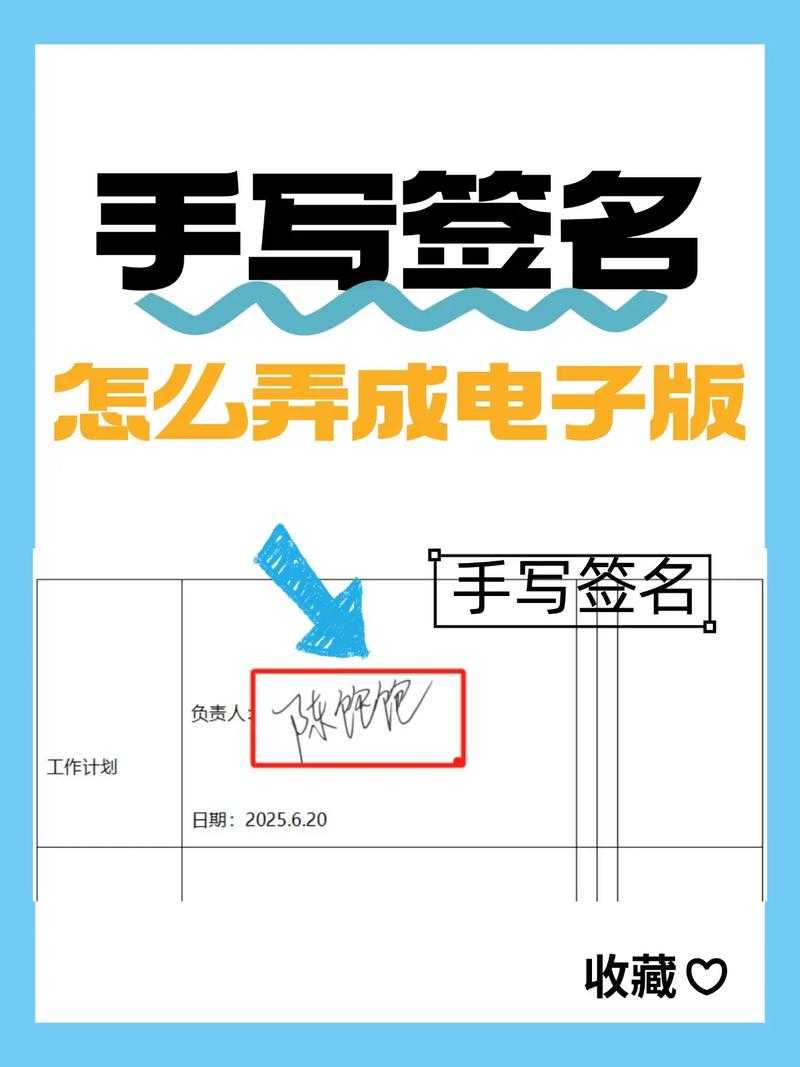
职场人必看:PDF电子签名全攻略,3种方法教你如何把签名写进PDF
职场人必看:PDF电子签名全攻略,3种方法教你如何把签名写进PDF

为什么你的PDF签名总像"贴膏药"?
上周帮财务部处理合同时,发现同事小王正用手机拍签名照片,然后直接粘贴到PDF上。效果嘛...就像给文件打了块补丁。其实在Windows系统下,我们有更专业的PDF电子签名解决方案。今天就用10年办公经验,教你如何把签名写进PDF才能既美观又具法律效力。
方法一:用Adobe Acrobat创建数字签名
准备工作:别急着画签名
先在白纸上用黑色签字笔签名,手机拍照后传到电脑。注意:- 背景要纯白无阴影
- 签名尽量占满画面
- 保存为PNG透明格式最佳
详细操作步骤
- 用Adobe Acrobat打开需要签署的PDF
- 点击右侧"填写和签名"工具
- 选择"签名"→"创建签名"
- 导入准备好的签名图片
- 拖动到合适位置后调整大小
职场老鸟才知道的细节
按住Shift键拖动可等比例缩放签名,避免变形。建议将常用签名保存为"签名库",下次直接调用。方法二:Windows自带画图3D妙用
没想到吧?Win10/11自带的画图3D也能帮我们制作专业PDF电子签名:| 优势 | 说明 |
|---|---|
| 免装软件 | 系统自带随时可用 |
| 笔触优化 | 比照片签名更自然 |
具体操作流程
- 打开画图3D新建画布
- 使用"铅笔工具"手写签名
- 通过"魔术选择"抠出签名
- 另存为透明背景PNG
- 插入到PDF文档中
方法三:专业电子签名工具推荐
对于需要法律效力的合同文件,建议使用这些通过Windows认证的工具:- DocuSign(支持批量签名)
- Smallpdf(云端自动存储)
- Foxit PhantomPDF(国产精品)
选择困难症看这里
根据使用频率推荐:- 偶尔使用:Smallpdf网页版
- 每周签署:Foxit终身授权版
- 企业级应用:DocuSign订阅服务
避坑指南:这些雷区千万别踩
常见错误示范
- 用JPG格式导致白边
- 签名像素过低显模糊
- 未锁定签名位置被篡改
法律效力保障技巧
在Windows系统下完成签名后,记得:- 使用"证书签名"功能
- 设置文档密码保护
- 添加签名时间戳
终极建议:建立你的签名工作流
根据我处理上千份PDF的经验,建议这样优化签名效率:- 建立"待签名"专用文件夹
- 使用Windows资源管理器预览
- 批量处理时用PowerShell脚本