PDF文档页面分割实战:从基础操作到高阶技巧全解析
PDF文档页面分割实战:从基础操作到高阶技巧全解析
为什么我们需要分割PDF页面?
上周帮财务部处理季度报表时,我发现他们还在用打印-扫描的原始方法拆分PDF。其实如何分割PDF文档页面这个问题,90%的职场人都会遇到,但多数人不知道最高效的解决方案。想象这些场景:
- 合同只需要签字页发给客户
- 论文要提取关键章节送审
- 扫描的身份证正反面需要分开使用
基础篇:Windows自带的神器
打印大法好:虚拟打印分割术
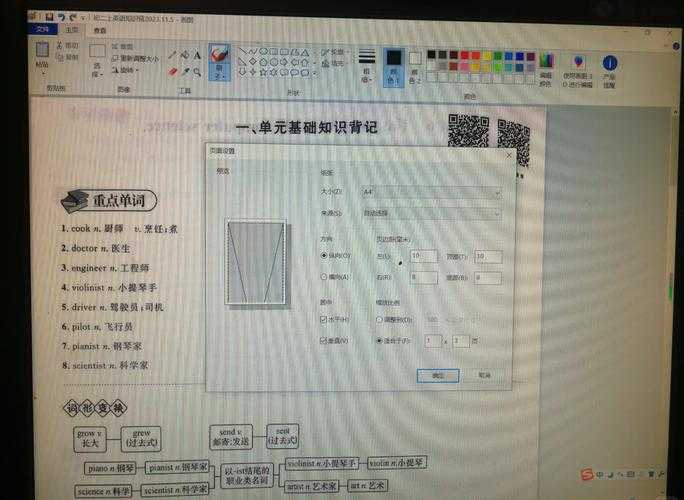
很多人不知道,Windows系统自带的Microsoft Print to PDF就是最简单的PDF分割工具:- 用任意阅读器打开PDF文件
- Ctrl+P调出打印对话框
- 在"页面范围"输入要提取的页码(如1,3-5)
- 打印机选择"Microsoft Print to PDF"
Edge浏览器的隐藏技能
Windows 10/11预装的Edge浏览器其实是个PDF处理利器:右键PDF文件→"打开方式"选择Edge→点击右上角"保存页面"图标→输入页码范围→另存为新文件
用Edge分割PDF页面的优势在于可以直接预览,特别适合需要精确选择特定页面的场景。
进阶篇:专业工具实战
Adobe Acrobat的专业方案
对于经常需要拆分PDF文档页面的职场人,我强烈建议掌握Acrobat的"组织页面"功能:- 工具栏选择"组织页面"
- 拖动缩略图直接调整顺序
- 右键菜单可提取/删除/旋转页面
- 支持批量处理多个文档
开源神器PDFtk Builder
如果你需要处理超大型PDF(比如扫描的档案资料),这个免费工具值得收藏:- 安装后选择"分割文档"模式
- 设置每X页分割/按书签分割等高级规则
- 支持命令行批量操作
避坑指南与效率技巧
新手常犯的3个错误
PDF文档页面分割看似简单,但这些坑我见新人踩过无数次:| 错误类型 | 后果 | 解决方案 |
|---|---|---|
| 直接删除页面 | 破坏原始文件 | 永远先另存为新文件 |
| 忽略页面链接 | 目录索引失效 | 检查文档属性中的链接 |
| 批量处理不验证 | 页码错乱 | 先小批量测试规则 |
我的私藏效率秘籍
高效分割PDF页面的终极心法是:- 组合键Alt+O+P快速调出组织页面界面
- 用"文档→比较文件"验证分割结果
- 创建动作向导实现一键分割(适合固定流程)
不同场景的最佳实践
根据多年经验,我总结出这些PDF页面分割解决方案的适用场景:临时需求 → Windows虚拟打印
精确提取 → Edge浏览器
批量处理 → Adobe Acrobat
超大文件 → PDFtk Builder
下次当你需要拆分PDF文档页面时,不妨先花10秒分析需求特性,选对工具能省下90%的操作时间。关于PDF处理,你还遇到过哪些棘手问题?欢迎在评论区交流实战经验。