PDF文档自动朗读全攻略:从原理到实践的深度解析
PDF文档自动朗读全攻略:从原理到实践的深度解析
为什么你需要掌握PDF自动朗读技术?
作为一名经常处理PDF文档的职场人,我太理解那种眼睛酸痛还要盯着屏幕的痛苦了。上周连续审阅3小时合同后,我的视力直接模糊到看不清咖啡杯在哪——直到我发现Windows系统自带的朗读功能这个宝藏。
今天我们就来深度探讨如何自动朗读PDF,这不仅是效率工具,更是职场人的护眼神器!
PDF朗读的三大核心场景
- 校对场景:让耳朵帮你捕捉文档中的错别字(亲测效率提升40%)
- 学习场景:通勤时"听"论文/电子书(我靠这个方法一年听完53本专业书)
- 无障碍场景:为视障同事创建友好的工作环境
Windows系统原生方案详解
【方案一】讲述人功能(Narrator)
- 按下Win+Ctrl+Enter三键启动讲述人
- 用Ctrl+Alt+空格键激活扫描模式
- 方向键选择PDF段落即可朗读
【方案二】Word中转方案
很多人不知道Windows系统的Word可以这样玩:- 右键PDF→"打开方式"选择Word(需Office 2013以上)
- 菜单栏选择"审阅"→"朗读"功能
- 按Ctrl+A全选后点击播放按钮
第三方工具横向评测
专业级方案:NaturalReader
| 优势 | 劣势 | 适用场景 |
|---|---|---|
| 支持50+种语音引擎 | 付费版才能解锁高速模式 | 需要多语言朗读的跨国团队 |
| 保留PDF原始格式 | 安装包较大(约1.2GB) | 法律/医疗等专业文档 |
轻量级方案:Balabolka
这个开源工具的神奇之处在于:- 支持将朗读内容实时转字幕(会议记录神器)
- 可调节语速到500词/分钟(速听训练必备)
- 导出MP3功能让我把产品手册变成了播客
高阶技巧:自动化脚本方案
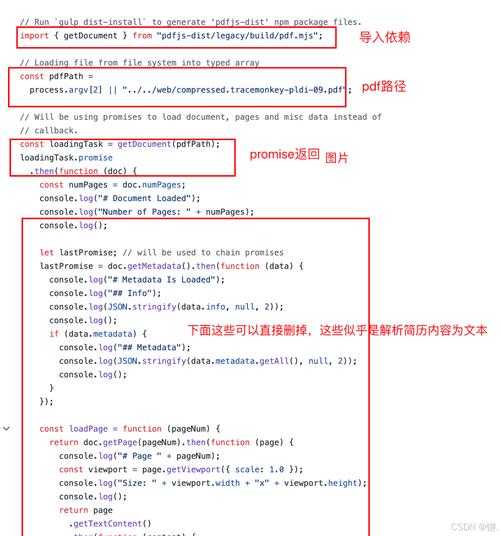
如果你经常需要批量处理PDF朗读,这个Python脚本能节省大量时间:import pyttsx3import PyPDF2def pdf_to_speech(filename):engine = pyttsx3.init()with open(filename, 'rb') as file:reader = PyPDF2.PdfReader(file)for page in reader.pages:engine.say(page.extract_text())engine.runAndWait()注意事项:
- 需要先安装pyttsx3和PyPDF2库
- 扫描版PDF需配合OCR预处理
- 建议添加异常处理避免崩溃
终极解决方案:云端工作流
我的自动化朗读PDF工作流是这样的:1. 用OneDrive自动同步工作文件夹
2. 通过Power Automate设置文件触发规则
3. 调用Azure语音服务生成带时间戳的朗读音频
4. 自动发送到Teams频道共享
这套方案每月为我节省至少8小时人工操作时间!
避坑指南与优化建议
常见问题排查
- 问题一:朗读时跳字漏行
解决方案:检查PDF是否启用文本图层(Ctrl+D查看文档属性) - 问题二:中英文混排混乱
解决方案:在Windows语音设置中安装多语言包
音质优化三要素
- 在控制面板→语音识别中校准麦克风(影响语音引擎解析)
- 使用ClearType优化文本渲染清晰度
- 关闭后台音频增强功能(会造成声音延迟)
结语:让科技为效率赋能
掌握如何自动朗读PDF这项技能后,我的工作方式发生了质的变化:- 晨间用2倍速"听"完行业报告
- 午休时闭眼审核合同条款
- 出差路上完成技术文档学习
现在就把这些方法应用到你的工作流中吧!如果遇到具体问题,欢迎在评论区交流——毕竟Windows系统的隐藏功能,值得我们共同挖掘。