PDF锁定如何复制?3种破解加密文档的实用技巧大公开
PDF锁定如何复制?3种破解加密文档的实用技巧大公开
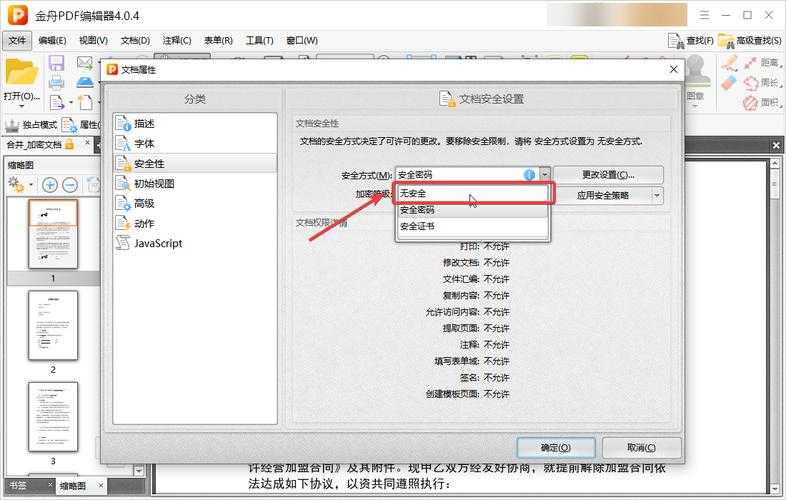
为什么你总是遇到被锁定的PDF?
上周我帮同事处理一份产品说明书时,发现这个PDF文档被锁定无法复制,连最简单的文字选取都做不到。相信你也经常遇到这种情况:- 需要引用合同条款却无法复制
- 想整理培训资料却卡在内容提取
- 急需参考技术文档却被权限限制
PDF锁定无法复制的3种常见情况
1. 权限密码保护的PDF
这类文档打开不需要密码,但禁止复制PDF内容。通常会在文档属性中看到"已加密"的提示。2. 打印限制的PDF
除了不能复制,这类文档还会限制打印功能。很多企业文档管理系统生成的PDF都有这种限制。3. 图片型PDF
看似是普通PDF,实际上是扫描图片组成的,没有可选的文本层。这种情况需要OCR技术来提取锁定PDF中的文字。3种破解PDF锁定状态的实用方案
方案1:使用Windows自带的打印到PDF功能
适用场景:权限密码保护的PDF- 用任意PDF阅读器打开被锁定的文档
- 按Ctrl+P调出打印对话框
- 选择"Microsoft Print to PDF"虚拟打印机
- 保存新生成的PDF文件
方案2:使用专业PDF工具解除限制
适用场景:复杂的权限限制推荐几款我常用的工具:
- Adobe Acrobat Pro(功能最全)
- PDFelement(性价比高)
- Nitro PDF(企业级解决方案)
- 用PDFelement打开被锁定的PDF
- 点击"保护"→"密码保护"
- 取消"限制编辑"选项
- 保存文档即可解除限制
方案3:OCR识别图片型PDF
适用场景:扫描件/图片型PDF推荐工具:
- ABBYY FineReader(识别准确率最高)
- Adobe Scan(移动端方便)
- OneNote(Windows自带,应急使用)
- 用OCR软件打开PDF
- 选择识别语言(中文/英文等)
- 执行OCR识别
- 导出为可编辑的PDF或Word
避免踩坑的3个实用建议
1. 注意法律风险
在解除PDF复制限制前,务必确认你有权处理该文档。破解他人加密文档可能涉及法律问题。2. 备份原始文件
任何修改操作前,建议先备份原始PDF,防止操作失误导致文档损坏。3. 检查文档完整性
解除限制后,要仔细检查文档格式是否保持完整,特别是复杂的表格和排版。我的私藏技巧:应急情况下的解决方案
如果你手头没有专业工具,可以试试这个应急方法:- 用Chrome浏览器打开PDF
- 右键选择"检查"
- 在开发者工具中找到"Elements"标签
- 搜索"text"相关节点
总结:如何选择最适合你的方案
根据我的经验,处理PDF锁定如何复制的问题,可以这样选择:| 场景 | 推荐方案 | 成功率 |
|---|---|---|
| 普通权限限制 | Windows打印到PDF | 90% |
| 企业级加密 | 专业PDF工具 | 80% |
| 扫描件/图片 | OCR识别 | 视质量而定 |
记住,Windows系统自带的工具其实已经能解决大部分PDF文档复制限制问题,特别是对于日常办公场景。只有在处理特别复杂的加密文档时,才需要考虑专业软件。