PDF目录调出全攻略:从原理到实践的深度解析
PDF目录调出全攻略:从原理到实践的深度解析
为什么你的PDF总是找不到目录?
不知道你有没有遇到过这样的情况:打开一份几百页的PDF文档,却怎么也找不到目录导航,只能一页页翻找关键内容?上周我就帮同事解决了一个这样的问题——她正在准备项目汇报,却因为找不到PDF目录而浪费了整整两小时。
其实,PDF调出目录的方法比你想象的要简单得多,今天我们就来彻底解决这个困扰很多人的"pdf格式如何调出目录"问题。
目录显示不出来的三大常见原因
- 原始文档未生成书签:很多人在转换PDF时漏掉了这个关键步骤
- 阅读器设置问题:特别是Windows自带的Edge浏览器有时会隐藏侧边栏
- 文档结构损坏:传输过程中可能导致目录信息丢失
不同场景下的PDF目录调出方案
方案一:使用Adobe Acrobat专业版
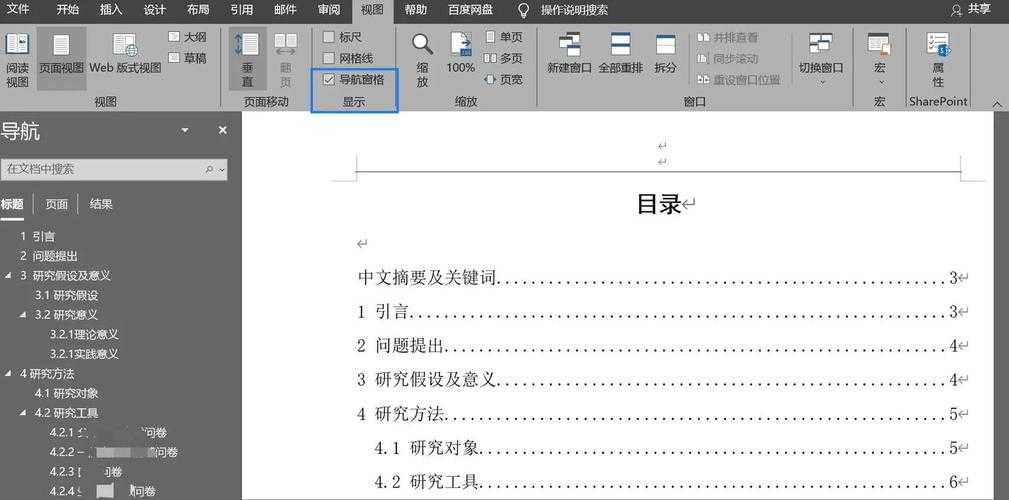
如果你经常需要处理PDF文档,我强烈建议你在Windows系统上安装Adobe Acrobat Pro。它的"视图 > 显示/隐藏 > 导航窗格 > 书签"功能是最完整的解决方案:
- 打开目标PDF文件
- 点击左侧工具栏的书签图标(或按Ctrl+B)
- 如果看不到书签,尝试"视图 > 工具 > 文档处理"检查文档结构
方案二:Windows自带阅读器的技巧
对于临时查看PDF,Windows 10/11自带的Edge浏览器其实很实用:- 右键点击PDF顶部空白处,选择"显示所有书签"
- 或者直接按Ctrl+F1调出侧边栏
- 在触摸屏设备上,从屏幕左侧向右滑动也能唤出目录
一个鲜为人知的小技巧
有时候PDF目录明明存在却显示不出来,可以尝试:1. 用记事本打开PDF文件(是的,直接右键选择打开方式)
2. 搜索"/Outlines"关键词
3. 如果找到这个标记,说明文档确实包含目录结构
高级技巧:修复损坏的PDF目录
使用PDF-XChange Editor
这款Windows平台的免费工具可以:- 重建丢失的书签结构
- 批量处理多个文档
- 自动识别标题层级
预防胜于修复:创建PDF时的注意事项
如果你经常需要制作带目录的PDF,记住这些要点:- 在Word中使用规范的标题样式(H1/H2/H3)
- 导出PDF时勾选"创建书签"选项
- 避免使用特殊字符作为标题
移动端如何调出PDF目录
虽然今天我们主要讨论Windows解决方案,但很多读者也会问:- iOS:在Adobe Reader中双指捏合可以显示缩略图
- Android:WPS Office需要点击底部"目录"图标
- 跨平台建议:使用OneDrive同步后通过Edge浏览器查看
终极解决方案:自动化脚本
对于IT从业者,这里分享一个Python脚本片段,可以批量检查PDF目录状态:import PyPDF2def check_bookmarks(pdf_path):with open(pdf_path, 'rb') as file:reader = PyPDF2.PdfReader(file)return len(reader.outlines) > 0
总结:选择最适合你的方法
经过以上分析,你应该已经掌握了pdf格式如何调出目录的各种技巧。建议你:- 日常使用:Windows Edge浏览器最便捷
- 专业需求:Adobe Acrobat功能最全面
- 批量处理:PDF-XChange效率最高
1. 是文档本身问题还是阅读器设置问题?
2. 是否需要重建目录结构?
3. 有没有更高效的解决方案?
如果这篇文章帮你解决了问题,不妨收藏起来,也欢迎分享给你的同事朋友!