Excel转PDF终极指南:从基础操作到专业级技巧全解析
Excel转PDF终极指南:从基础操作到专业级技巧全解析
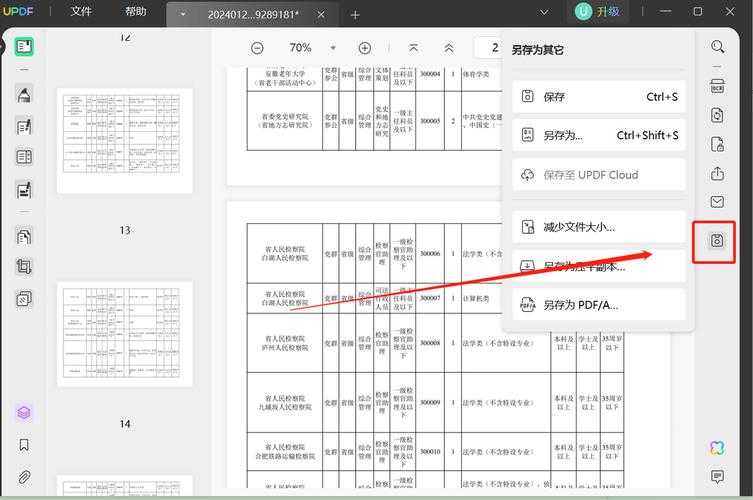
为什么你的Excel转PDF总出问题?
上周市场部小王找我吐槽,他花3小时做的季度报表在发给客户时格式全乱了——这已经是本月第4个因为Excel转PDF失败来求助的同事了。今天我们就来深度剖析Excel转PDF的完整解决方案,让你从此告别格式错乱的噩梦。那些年我们踩过的坑
- 表格跨页时出现诡异的空白行
- 精心设置的单元格边框神秘消失
- 中文内容变成乱码方块
- 打印区域外的内容意外泄露
基础篇:3分钟掌握标准操作流程
Windows系统原生方案
在Windows 10/11上,微软其实已经给我们准备了最简单的Excel转PDF方法:1. 按Ctrl+P调出打印界面
2. 打印机选择"Microsoft Print to PDF"
3. 在"设置"里确认选择了"打印活动工作表"
4. 点击打印按钮并选择保存位置
专业提示:这个方法特别适合需要快速将Excel表格转为PDF的日常场景,系统级的转换引擎能完美保留原始排版。
Excel内置导出功能
如果你需要更精细的控制,可以尝试:- 文件 → 导出 → 创建PDF/XPS
- 在"选项"中设置发布内容范围
- 勾选"发布后查看文件"进行即时校验
进阶篇:专业人士都在用的高阶技巧
批量转换的终极方案
当财务部的李姐需要把几十个Excel工作簿批量转PDF时,我教她用这个VBA脚本:Sub BatchToPDF()Dim ws As WorksheetFor Each ws In ThisWorkbook.Worksheetsws.ExportAsFixedFormat Type:=xlTypePDF, Filename:=ws.Name & ".pdf"Next wsEnd Sub
注意:记得在运行前设置好每个工作表的打印区域,否则会导出多余空白页。
保持超链接的秘诀
很多人在Excel转PDF时丢失超链接,其实只需要:1. 文件 → 选项 → 高级
2. 找到"Web选项"按钮
3. 在"文件"标签页勾选"将超链接保存为..."
4. 重新导出PDF
专业工具横向评测
| 工具名称 | 转换质量 | 批量处理 | 特色功能 |
|---|---|---|---|
| Adobe Acrobat | ★★★★★ | 支持 | OCR识别、密码保护 |
| WPS Office | ★★★★☆ | 支持 | 云存储集成 |
| Smallpdf | ★★★☆☆ | 付费版支持 | 在线操作无需安装 |
避坑指南:5个常见问题解决方案
中文乱码终极解决方案
遇到中文显示为方框时,90%的情况是因为:- 系统缺少对应字体 → 安装微软雅黑或思源字体
- PDF阅读器编码错误 → 改用Adobe Reader
- Excel特殊符号冲突 → 清除非常用字符
表格跨页断行优化
在Excel转PDF保持表格完整性的关键是:1. 页面布局 → 调整为"一页宽"
2. 设置所有行高为固定值
3. 在打印预览中检查分页符位置
总结:根据需求选择最佳方案
日常办公推荐:Windows原生打印方案 + Excel内置导出双保险批量处理必备:VBA脚本或专业PDF工具
敏感数据注意:记得检查PDF元数据是否包含隐私信息
下次当你需要将Excel表格转为PDF文档时,不妨先问问自己:
- 需要保留哪些特殊格式?
- 是否涉及批量转换?
- 对文件安全性有什么要求?
希望这篇Excel转PDF完全指南能帮你节省那些本该用来喝咖啡的时间。如果有其他办公技巧想了解,欢迎在评论区告诉我!