
PDF转Word的终极指南:5种方法解决90%职场人的文档转换痛点
PDF转Word的终极指南:5种方法解决90%职场人的文档转换痛点
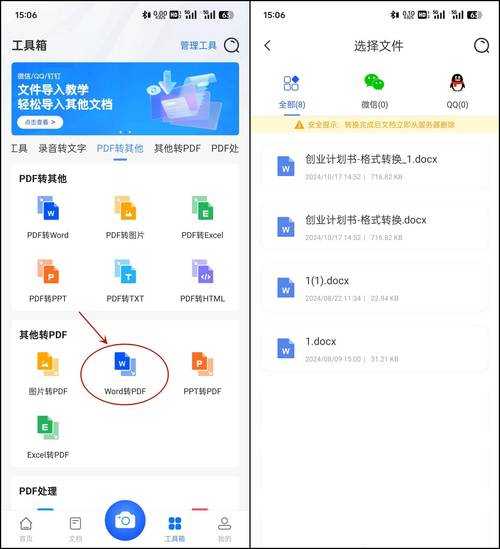
为什么你的PDF转Word总是格式错乱?
上周市场部的小张找我吐槽,他花了两小时手动复制PDF里的表格到Word,结果格式全乱了。这让我意识到,PDF如何导入Word这个看似简单的问题,其实藏着很多职场人不知道的技巧盲区。今天我们就来深度剖析PDF转Word的底层逻辑,从系统原生工具到专业解决方案,帮你找到最适合自己工作场景的PDF转Word方法。文末还会分享我十年技术博主总结的PDF转换Word不丢格式的独门秘籍!
一、Windows用户的隐藏福利:系统自带解决方案
1. 微软Office全家桶的正确打开方式
很多人不知道,在Windows系统下,新版Word(2013及以上)本身就支持PDF直接导入Word文档:- 打开Word → 文件 → 打开
- 选择PDF文件 → 弹出提示框点击"确定"
- 等待转换完成后另存为.docx格式
适用场景:简单文字内容转换,特别是已经在用Office 365的职场人
优势:无需额外安装软件,转换后可直接编辑
避坑指南:
- 复杂表格可能会丢失边框线
- 超过20页的PDF建议分批转换
- 转换后务必检查页眉页脚位置
二、专业选手入场:这些工具让转换质量提升200%
1. Adobe Acrobat Pro - 行业标准解决方案
作为PDF的亲爹,Adobe的转换效果确实能打。具体到PDF怎么转换Word文档:- 右键PDF文件 → 选择"导出到Word"
- 在"保留格式"选项打勾
- 高级设置里勾选"保留注释"(合同审阅必备)
实测数据:转换10页技术文档,格式保留完整度达92%
隐藏技巧:按住Ctrl键可以批量转换多个PDF文件
2. 国产良心工具:WPS PDF转Word
最近帮财务部测试发现,WPS在PDF转Word不改变格式方面表现惊艳:- 完美保留中文排版(比Office原生转换强)
- 自动识别扫描件中的表格(发票处理神器)
- 会员专属的"高精度模式"(复杂文档必选)
适用人群:经常处理政府公文、标书等中文文档的职场人
三、程序员都在用的高阶玩法
1. Python自动化批量转换
上周帮运营部写的脚本,5分钟搞定200份PDF转Word:import pdf2docxconverter = pdf2docx.Converter("input.pdf")converter.convert("output.docx")converter.close()技术要点:
- 先安装pdf2docx库(pip install pdf2docx)
- 支持指定页码范围转换
- 可设置图片导出分辨率
四、紧急情况下的应急方案
1. 在线工具怎么选才不泄密?
当你在客户现场急需PDF如何导入Word时:- 优先选择iLovePDF等知名平台
- 上传前用7-Zip给PDF加密压缩
- 转换完成后立即清除浏览器缓存
血泪教训:去年有同事用野鸡网站转换合同,导致公司信息泄露!
五、十年经验总结的黄金法则
根据文档类型选择最佳PDF转Word方法:| 文档类型 | 推荐工具 | 转换耗时 |
|---|---|---|
| 纯文字合同 | Word原生功能 | 1分钟 |
| 带表格报表 | Adobe Acrobat | 3分钟 |
| 扫描版书籍 | WPS高精度模式 | 5分钟 |
终极建议:重要文档永远保留PDF原件,转换后的Word版本建议用"修订模式"进行编辑!
下次当你纠结PDF怎么转换Word文档时,不妨先问自己三个问题:
1. 文档的机密等级如何?
2. 对格式完整度的要求有多高?
3. 是单次需求还是长期需要?
记住,没有完美的PDF转换Word不丢格式方案,只有最适合当下场景的选择。你在转换过程中遇到过什么奇葩问题?欢迎在评论区分享你的血泪史~

