PDF版面调整终极指南:从基础操作到高阶技巧全解析
PDF版面调整终极指南:从基础操作到高阶技巧全解析
为什么90%的人都在错误地调整PDF版面?
上周帮市场部同事修改投标文件时,发现他们竟然用截图+PS的方式调整PDF页面顺序——这简直就像用瑞士军刀砍大树!今天我们就来聊聊如何更换PDF版面这个看似简单却暗藏玄机的操作,我会分享5种不同场景下的解决方案,最后一种方法能帮你节省80%的时间。
基础篇:PDF页面顺序调整的3种常规方法
方法1:使用Adobe Acrobat自带功能
这是最正统的PDF页面重新排列方式,适合需要精细控制的场景:- 打开PDF后点击右侧"页面缩略图"面板
- 直接拖拽页面到目标位置(会有蓝色插入线提示)
- 按住Ctrl可多选页面批量移动
方法2:Windows用户的隐藏福利
如果你用的是Windows 10/11系统,其实系统自带的"打印到PDF"功能就能实现简单的PDF页面顺序重排:- 用任意阅读器打开PDF
- Ctrl+P调出打印对话框
- 选择"Microsoft Print to PDF"虚拟打印机
- 在页面范围手动输入调整后的顺序(如1,3,5,2,4)
进阶技巧:当遇到这些特殊需求时
场景1:合并多个PDF并统一页面方向
市场部小张经常需要把横版的产品彩页和竖版的合同合并,这时可以用Smallpdf这类在线工具:- 上传所有PDF文件
- 在合并界面单独旋转特定页面
- 设置统一的页边距(建议不小于1.5cm)
- 下载前预览关键页码
场景2:学术论文的版面微调
帮导师整理参考文献时发现,不同数据库导出的PDF页边距参差不齐。我的解决方案是:| 工具 | 适用操作 | 精度控制 |
|---|---|---|
| Foxit PhantomPDF | 毫米级边距调整 | 支持参考线对齐 |
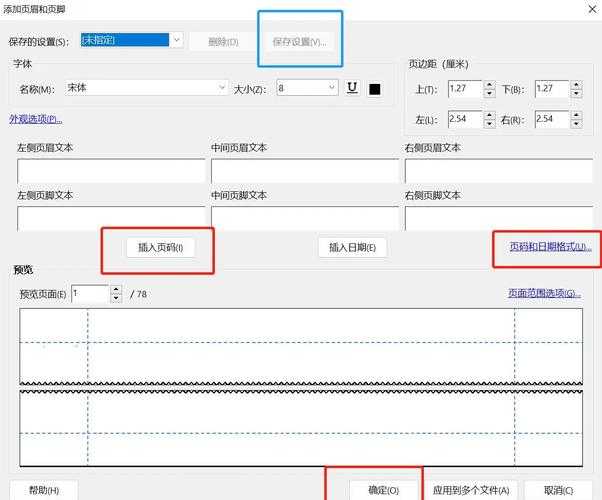
| PDF-XChange Editor | 批量修改页眉页脚 | 可设置动作脚本 |
高阶玩家必备:命令行自动化
如果你是IT运维人员,经常需要批量处理数百份PDF的PDF页面重新排列,推荐试试pdftk这个神器:pdftk A=input.pdf cat A5 A2 A3 output=new.pdf这个命令就能把input.pdf按5、2、3页的顺序输出新文件,配合批处理脚本简直不要太高效!
终极解决方案:我的私藏工作流
经过多年实践,我总结出这个万能组合拳:- 日常轻量级调整:Windows自带的打印功能+Snagit局部截图
- 专业文档处理:Adobe Acrobat+Enfocus PitStop插件
- 批量自动化:Python的PyPDF2库+AutoHotkey脚本
这些坑我帮你踩过了
- 字体丢失问题:转换前嵌入所有字体(Acrobat中按Ctrl+D查看)
- 扫描件处理:先用ABBYY FineReader做OCR识别
- 页眉页脚错位:调整时开启"显示内容网格"
互动时间
你遇到过最棘手的PDF版面问题是什么?在评论区留言,点赞最高的我会专门出一期解决方案!PS:需要文中提到的软件清单的,私信回复"PDF神器"获取我的精选工具包(含破解注意事项)。