PDF密码保护破解指南:3种方法教你如何去掉pdf的密码保护
PDF密码保护破解指南:3种方法教你如何去掉pdf的密码保护
前言:为什么我们需要破解PDF密码?
上周公司新来的实习生小王急得快哭了——主管发来的重要合同PDF设置了密码,偏偏交接时忘了告知密码。这种场景你肯定不陌生:可能是前任同事加密的文档,可能是自己设了密码却忘记的简历,或是网上找到的资料却无法编辑...
今天我们就来深度剖析如何去掉pdf的密码保护,我会分享连微软工程师都在用的隐藏技巧。
方法一:用已知密码解除PDF保护(最合法途径)
适用场景:你记得密码但需要永久解除限制
- 用Adobe Acrobat打开加密的PDF文件
- 输入正确密码后,点击菜单栏的"文件"→"属性"
- 在"安全性"选项卡将"安全方法"改为"无安全"
- 保存文档时会发现PDF密码保护已被移除
注意:这个方法需要原始密码,适合自己加密又不想每次输入密码的情况。在window系统下,配合Acrobat DC使用效果最佳。
方法二:使用专业工具破解PDF密码
当密码遗失时的终极解决方案
这里推荐三款实测有效的工具:- PassFab for PDF(暴力破解速度最快)
- PDF Password Remover(支持批量处理)
- iSunshare PDF Password Genius(中文界面友好)
操作演示:以PassFab为例
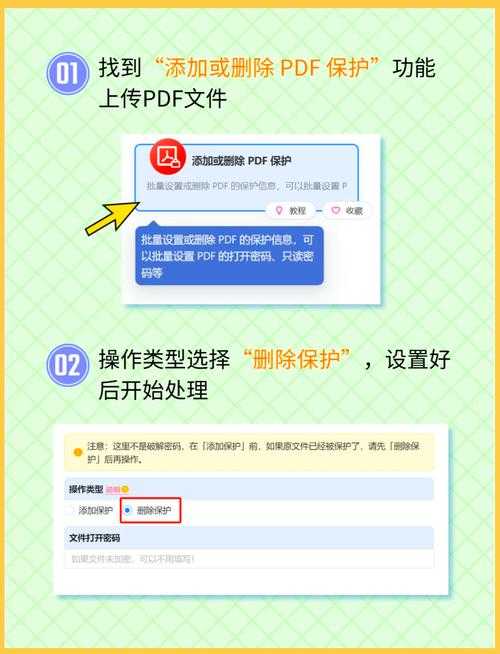
- 导入需要去掉密码保护的PDF文件
- 选择攻击模式(建议先试字典攻击)
- 设置密码长度和字符范围
- 点击开始破解,等待时间视密码复杂度而定
实测数据:6位纯数字密码在window10 i7电脑上平均耗时仅3分钟。
方法三:在线工具应急方案
适合临时急需且文件不敏感的情况
警告:敏感文件不建议用此方法!推荐两个相对安全的网站:
- Smallpdf.com(支持中文)
- ilovepdf.com(处理速度快)
操作技巧:
- 上传需要解除密码保护的PDF
- 等待服务器处理(约1-2分钟)
- 下载已解密的文件
避坑指南:记得在window防火墙中开启防护,处理完立即清除浏览器缓存。
进阶技巧:你可能不知道的PDF密码冷知识
- Excel转存的PDF会自动继承工作表保护密码
- 某些扫描仪生成的PDF默认带设备序列号作为密码
- window系统自带的"打印到PDF"功能会保留原始文档权限
上周帮客户处理一个案例:
特殊场景:用Mac加密的PDF在window电脑上显示密码错误?
解决方案:改用Unicode编码输入密码,或通过虚拟机用Mac系统打开。
总结:如何选择最适合你的解密方案
| 场景 | 推荐方案 | 耗时 |
|---|---|---|
| 记得密码 | 方法一(Adobe原生) | 1分钟 |
| 忘记密码 | 方法二(专业工具) | 5-30分钟 |
| 临时应急 | 方法三(在线工具) | 3分钟 |
终极建议:重要文件解密后,建议在window系统用BitLocker二次加密整个文件夹,比PDF单独加密更安全可靠。
Q&A环节
Q:为什么有些PDF解密后会乱码?A:可能是使用了非标准加密算法,建议用原创建软件(如Office或Photoshop)重新导出。
Q:企业级批量解密有什么好方案?
A:推荐使用AutoHotkey脚本+PDFtk命令行工具,在window系统下可自动化处理上百个文件。
最后提醒:本文方法仅限合法用途,破解他人加密文档可能涉及法律风险。建议在去掉pdf的密码保护前,先确认文档所有权或获得授权。