PDF拆分终极指南:5种方法教你如何将PDF分开,总有一种适合你
PDF拆分终极指南:5种方法教你如何将PDF分开,总有一种适合你
为什么你需要学会拆分PDF?
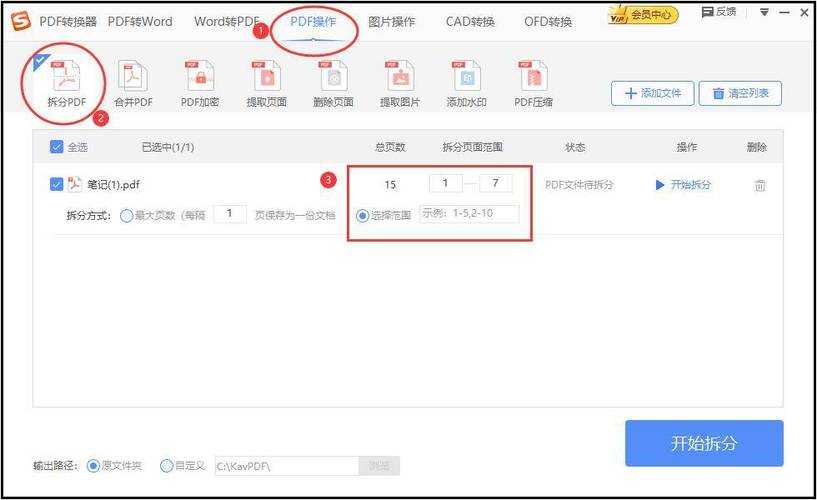
上周我帮同事处理一个200页的投标文件,需要将PDF分开成20个独立章节。看着他手动截图保存,我实在看不下去...其实如何将PDF文件分割是个高频需求:合同分页发送、论文提取章节、扫描件分类归档。今天我就分享5种拆分PDF文档的实用方法,从系统自带工具到专业软件,帮你找到最适合的PDF分割解决方案。
方法1:用Windows自带的打印功能(零成本方案)
适合场景:快速提取少数几页
- 右键PDF文件 → 选择"打印"
- 在打印机列表选择"Microsoft Print to PDF"
- 页码范围输入要提取的页数(如1-3)
- 点击打印 → 保存为新文件
局限:批量操作效率低,无法按书签自动分割
方法2:Adobe Acrobat专业版(黄金标准)
适合场景:企业级高频需求
- 打开PDF → 右侧工具面板选择"组织页面"
- 拖选要拆分的页面 → 点击"提取"按钮
- 勾选"提取后删除页面"可同时实现PDF分割与合并
- 高级技巧:使用"拆分文档"功能可按页数/书签自动批量操作
方法3:Smallpdf在线工具(小白友好)
紧急情况救星:网页端即时操作
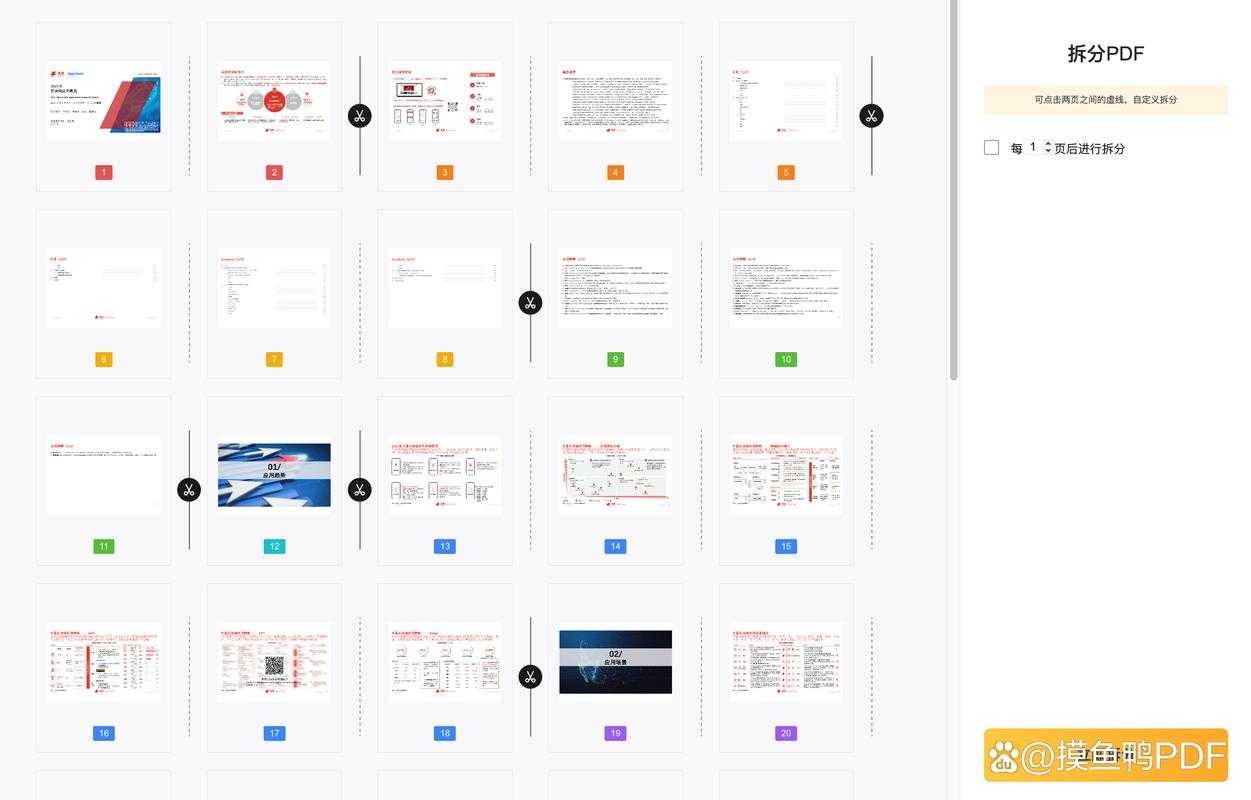
1. 访问smallpdf.com → 选择"Split PDF"2. 上传文件 → 拖动页面缩略图创建分割点
3. 点击"Split" → 下载分包后的文件
注意:免费版每小时限2次操作,敏感文件慎用
方法4:PDFsam Basic(开源神器)
| 功能 | 操作说明 |
|---|---|
| 按页数分割 | 设置每份包含的固定页数 |
| 按书签分割 | 自动识别文档目录结构 |
| 混合分割 | 同时应用多种拆分规则 |
方法5:Python自动化(极客专属)
from PyPDF2 import PdfReader, PdfWriterdef split_pdf(input_path, output_path, page_range):reader = PdfReader(input_path)writer = PdfWriter()for page in page_range:writer.add_page(reader.pages[page-1])with open(output_path, "wb") as f:writer.write(f)适用场景:需要集成到自动化流程或处理超大型文件
避坑指南:拆分PDF的3大雷区
- 格式丢失:扫描件PDF建议先用OCR识别再拆分
- 权限问题:加密文档需要先解除限制(试试QPDF)
- 批量重命名:推荐使用"文档页码+标题"的命名规则
终极建议:根据场景选择工具
- 临时需求 → Windows打印功能/Smallpdf
- 日常办公 → PDFsam Basic
- 企业级应用 → Adobe Acrobat
- 开发需求 → Python自动化方案
下次当你需要拆分PDF文档时,不妨先花30秒分析需求特点。选对方法,原本半小时的工作可能5分钟就能搞定。如果你有特殊的PDF分割需求,欢迎在评论区留言,我会针对性解答!