PDF编辑终极指南:如何高效增加删除页面,90%的人都忽略了这些细节
PDF编辑终极指南:如何高效增加删除页面,90%的人都忽略了这些细节
为什么你的PDF编辑总是出问题?
上周帮同事处理投标文件时,发现他花了2小时手动重排PDF页面——这完全没必要!掌握正确的PDF增删技巧,这类工作5分钟就能搞定。今天我们就来深挖那些鲜为人知的高效方法,让你彻底告别PDF编辑焦虑。基础篇:PDF如何增加删除页面
Windows系统自带的隐藏技能
很多人不知道,Windows 10/11内置的打印功能其实能完成基础编辑。按住Ctrl选择要删除的页面,右键选择"打印",在打印范围勾选"选定内容"即可。增加页面更简单:
- 打开两个PDF文件
- 在其中一个文件按Ctrl+A全选
- 拖拽到另一个文件的导航窗格
职场人必备的3种进阶方案
方案1:Adobe Acrobat专业操作
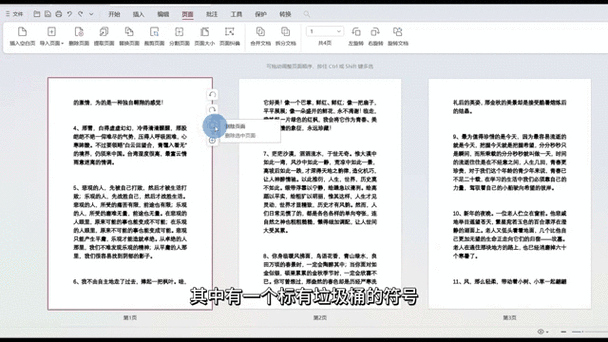
- 删除:右键页面缩略图→删除
- 增加:工具→组织页面→插入(支持从文件/剪贴板/扫描仪)
方案2:Foxit PhantomPDF的批量处理
批量删除技巧:按住Ctrl多选页面→右键批量删除合并插入:文档→插入页面→可精确指定插入位置
方案3>在线工具应急方案
推荐iLovePDF或Smallpdf:| 工具 | 最大文件限制 | 特色功能 |
|---|---|---|
| iLovePDF | 100MB | 支持云存储直接编辑 |
| Smallpdf | 50MB | OCR文字识别 |
高阶技巧:这些场景你遇到过吗?
场景1:合同删除条款但保留页码
上周法务部就遇到这个问题,正确姿势是:1. 用Adobe的"内容编辑工具"删除文字
2. 在页码处右键选择"编辑页码"
3. 重新编排页码顺序
场景2:论文插入图表不破坏版式
关键操作:插入时勾选"保留源格式",建议使用PDFelement的智能对齐功能。避坑指南:5个血泪教训
- 加密PDF要先解除保护(试试PDF Password Remover)
- 扫描件需要先OCR识别(ABBYY FineReader效果最佳)
- 批量处理前务必先备份原文件
- 跨平台编辑注意字体嵌入问题
- 最终交付前用Acrobat的"预检"功能检查
终极方案:自动化处理技巧
如果你经常要处理PDF如何增加删除页面这类重复工作,强烈建议:1. 用Adobe的"动作向导"录制操作流程
2. 设置文件夹监视自动处理(适合投标文件整理)
3. 结合Power Automate实现云端自动化
写在最后:我的私藏工具链
经过多年实践,我的PDF编辑黄金组合是:- 日常轻量编辑:Foxit Reader(免费)
- 专业文档处理:Adobe Acrobat Pro DC
- 批量自动化:PDFtk Server
- 移动端:Xodo Docs(全平台同步)
下次当你纠结PDF如何增加删除页面时,不妨先想想:这个操作需要重复吗?有没有更智能的解决方式?记住,好的工作流程应该是越用越轻松的。