PDF图片标记终极指南:从基础操作到高阶技巧,90%的人不知道的隐藏功能
PDF图片标记终极指南:从基础操作到高阶技巧,90%的人不知道的隐藏功能
为什么你的PDF图片标记总是效率低下?
上周帮同事审阅方案时,我发现一个有趣的现象:90%的人还在用截图+画图软件的方式处理PDF中的图片标注。这简直是在用石器时代的方法解决数字时代的问题!今天我们就来聊聊如何pdf标记图片这个看似简单却暗藏玄机的操作。
常见误区盘点
- 用截图工具截取PDF内容再编辑
- 打印出来手写标注再扫描
- 转换成Word文档后再修改
基础篇:3分钟掌握PDF图片标记核心操作
Windows平台原生解决方案
很多人不知道,Windows 10/11自带的画图3D就能完成基础的PDF图片标注:- 右键PDF文件 → 打开方式 → 画图3D
- 使用工具栏的标记功能(快捷键Ctrl+M)
- 保存时选择"另存为图像"保持画质
优势:无需安装额外软件,系统原生支持
专业工具进阶方案
如果你需要更专业的PDF图片标注工具,推荐以下工作流:| 工具 | 标注功能 | 适用场景 |
|---|---|---|
| Adobe Acrobat | 全功能标注 | 专业设计审阅 |
| Xodo PDF | 手写标注 | 移动端协作 |
高阶技巧:90%用户不知道的隐藏功能
批量标注的偷懒大法
上周帮市场部处理200+产品图时,我发现Foxit PDF Editor的批量标注功能简直神器:- 预设标注样式库(可设置公司VI标准)
- 自动识别图片区域批量添加水印
- 脚本录制功能实现重复操作自动化
云端协作的正确姿势
远程办公时,我这样用PDF图片标注工具提升团队效率:- 使用OneDrive同步待标注PDF
- 通过Teams分享标注链接
- 设置不同颜色的标注区分审阅人
避坑指南:这些雷区千万别踩
格式兼容性陷阱
上周有个惨痛教训:客户发来的PDF用Mac标注后,在Windows显示错位。解决方案:
- 标注前统一使用PDF/A格式
- 跨平台时测试显示效果
- 输出前栅格化复杂标注
安全防护要点
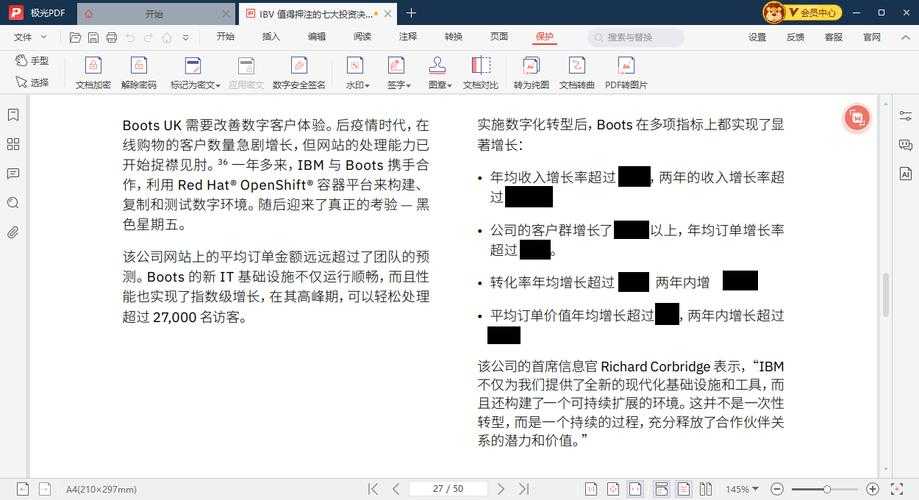
标注含敏感信息的PDF图片时,务必注意:- 使用密码保护标注文件
- 删除标注历史记录
- 禁用云服务自动同步
终极建议:根据需求选择最佳方案
经过多年实践,我总结出PDF图片标注工具的选择矩阵:| 使用频率 | 推荐方案 | 成本 |
|---|---|---|
| 偶尔使用 | Windows画图3D | 免费 |
| 日常办公 | WPS PDF | 订阅制 |
彩蛋:在Adobe Acrobat中按住Alt键点击标注工具,可以快速切换上次使用的标注样式,这个小技巧帮我节省了无数时间。