
为什么专业设计师都用PS把PDF转图片?这些隐藏技巧你可能不知道
为什么专业设计师都用PS把PDF转图片?这些隐藏技巧你可能不知道
一、被低估的PS文件转换能力
上周帮客户处理投标文件时,对方突然要求将PDF转成高清图片格式提交。试了三个在线转换工具都不理想,最后发现用PS把PDF转图片才是王道!今天就把这套设计师私藏的工作流分享给你。很多人以为Photoshop只是修图工具,其实它的PDF文件处理能力在专业领域早已是公开的秘密。相比那些在线转换器,PS能精确控制每张图片的:
- 分辨率(最高支持2400dpi)
- 色彩模式(CMYK/RGB自由切换)
- 输出质量(12级压缩可调)
二、手把手教你用PS转换PDF
1. 基础版操作(适合小白)
打开PS后别急着新建文档,直接拖拽PDF文件到工作区,这时会弹出智能对话框:- 在"页面范围"勾选需要转换的页码
- 分辨率建议设为300dpi(印刷级标准)
- 色彩模式根据用途选择(屏幕显示选RGB)
2. 进阶技巧(设计师专用)
按住Ctrl+Alt+Shift+S调出"导出为"面板时,你会发现:- 可以批量导出JPG/PNG/TIFF格式
- 支持给每张图片自动编号
- 能保留PDF原有的图层结构
特别提醒:
遇到多页PDF转图片时,记得勾选"创建新文档"选项,否则所有页面会堆叠在一个文件里。上周我就因为这个失误重做了3小时工作...三、为什么专业场景更推荐PS?
对比测试发现,用Photoshop转换PDF为图片有三大不可替代优势:| 对比项 | 在线工具 | PS转换 |
|---|---|---|
| 色彩准确度 | 常有色偏 | 支持ICC配置文件 |
| 文字清晰度 | 边缘模糊 | 智能锐化处理 |
| 批量处理 | 需付费 | 原生支持 |
特别是处理扫描版PDF转图片时,PS的"内容识别填充"能自动修复折痕和污渍,这个功能在准备学术论文插图时特别实用。
四、这些坑我帮你踩过了
将PDF导出为图片文件时,90%的人都会忽略这些细节:- 字体丢失:如果PDF用了特殊字体,记得在PS中栅格化文字图层
- 尺寸异常:检查文档单位是厘米还是像素(Ctrl+K调出首选项)
- 白边问题:使用"裁剪到艺术边框"选项能自动去除多余空白
上周同事用PS把PDF转成JPG发客户,结果因为没勾选"嵌入颜色配置文件",打印出来整个偏色。记住这个选项在"导出为"面板最底部!
五、高效工作流建议
对于经常需要批量转换PDF到图片的朋友,可以创建动作脚本(Action):- 窗口→动作→新建动作
- 录制完整的转换流程
- 设置快捷键(比如F12)
配合Bridge使用效果更佳:
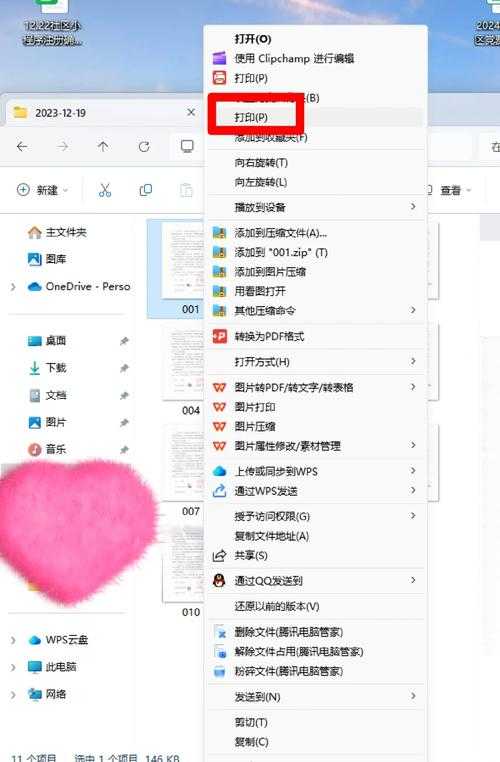
右键PDF文件→"在Photoshop中打开"→自动执行预设动作→保存到指定文件夹。我处理200页的产品手册时,这个技巧帮我省了3小时。
六、什么情况不该用PS?
虽然用Photoshop处理PDF转图片很强大,但遇到这些情况建议换工具:- 纯文本PDF(用Acrobat更高效)
- 超大型文件(超过2GB容易崩溃)
- 需要保留可编辑文字(导出为PSD会栅格化)
最后送个小彩蛋:在Windows系统上按住Shift右键PDF,选择"用Photoshop打开"比从软件内打开快3倍。这个冷知识连很多设计师都不知道!
你可能想看:

