PDF拆分合并终极指南:从职场小白到效率达人的进阶之路
PDF拆分合并终极指南:从职场小白到效率达人的进阶之路
为什么你总是被PDF文档折磨?
上周市场部的小张跑来问我:"哥,老板让我把200页的产品手册拆成10份,还要把5个部门的报表合并成1个PDF,我折腾了一下午都没搞定..."你是不是也遇到过类似的困扰?PDF拆分合并这个看似简单的需求,在实际工作中能衍生出无数种复杂场景。今天我就用10年办公老司机的经验,带你彻底掌握这个职场必备技能。
基础篇:Windows自带的神器
1. 打印大法好
很多人不知道,Windows自带的Microsoft Print to PDF虚拟打印机就是最简单的PDF合并工具:- 选中要合并的所有文件右键"打印"
- 选择"Microsoft Print to PDF"打印机
- 勾选"打印到单个文件"选项
这个方法最适合快速合并少量PDF文件,但要注意:
- 文件顺序要提前排好
- 超过50页可能会卡顿
- 无法保留表单等特殊元素
2. 另类拆分技巧
需要按页数拆分PDF文件时,可以试试这个骚操作:1. 用Edge浏览器打开PDF
2. 右键选择"打印"
3. 在页面范围输入"1-5"(示例拆前5页)
4. 选择"另存为PDF"
Windows系统的这个隐藏功能,特别适合临时处理紧急任务,我经常用它来快速提取合同关键条款。
进阶篇:专业工具实战
1. Adobe Acrobat Pro - 行业标杆
说到PDF拆分合并的专业工具,Adobe家的解决方案确实无可挑剔:合并操作:
- 打开"组合文件"功能
- 拖拽调整文件顺序
- 支持预览和页面旋转
拆分技巧:
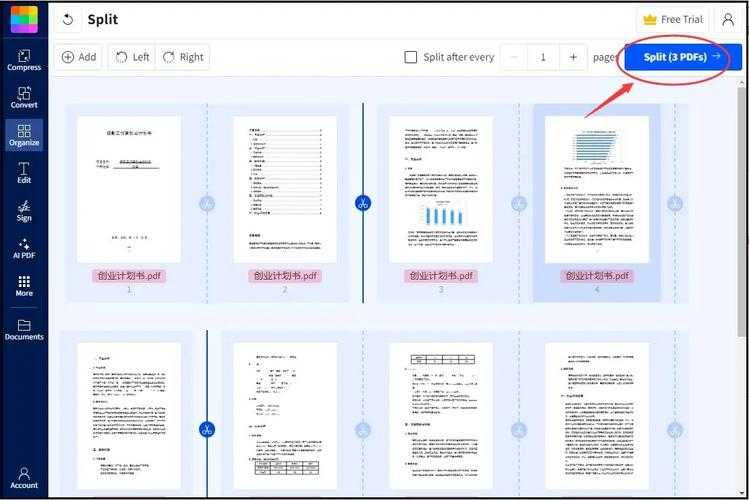
- 使用"组织页面"工具
- 可以按页数/书签/文件大小拆分
- 还能批量添加页眉页脚
虽然要付费,但处理复杂PDF文档编辑时确实省心。建议法务、设计等高频用户入手。
2. 免费神器PDFsam
如果你需要批量处理大量PDF文件,这个开源工具绝对值得一试:| 功能 | 特色 | 适用场景 |
|---|---|---|
| 交替合并 | ABAB模式混合文件 | 制作双语对照文档 |
| 按书签拆分 | 自动识别目录结构 | 分解电子书章节 |
我团队常用它的PDF文件批量处理功能来处理每周的销售报告,200+文档10分钟搞定。
高阶技巧:你可能不知道的冷知识
1. 密码保护的破解方法
遇到需要密码才能编辑的PDF文件怎么办?别急,试试这个合法途径:1. 用Chrome打开加密PDF
2. 打印→保存为PDF
3. 新文件就去掉编辑限制了
2. 超大型文件处理
上周帮财务部处理1.2GB的扫描件合集时,我发现:拆分超大PDF文件时要先关闭预览功能,否则内存直接爆炸。推荐先用工具把文件切成几段再处理。
移动办公解决方案
出差时突然要在手机上合并PDF文档怎么办?亲测好用的方案:- iOS:用Files应用自带的合并功能
- Android:Adobe Scan+Drive组合拳
- 跨平台:微信小程序搜索"PDF合并"
但要注意手机端PDF编辑的安全问题,敏感文件建议回到电脑处理。
避坑指南:血泪教训总结
这些年我踩过的坑,希望你不用再踩:- 合并后页码错乱 → 先用工具统一页码样式
- 扫描件无法编辑 → 先用OCR识别文字
- 格式丢失 → 尽量用原工具生成的PDF
特别是处理重要合同文件合并时,务必先做测试合并!
终极建议:选择最适合你的方案
根据我的经验,不同场景这样选工具:| 使用频率 | 推荐方案 | 成本 |
|---|---|---|
| 偶尔使用 | Windows自带功能+在线工具 | 免费 |
| 每周处理 | PDFsam基础版 | 免费/捐赠 |
记住,PDF文档拆分合并的核心不是工具,而是理解你的具体需求。下次遇到PDF难题时,不妨先问自己三个问题:
- 需要处理多少文件?
- 对格式要求有多严格?
- 后续还需要编辑吗?
希望这篇指南能让你告别PDF焦虑。如果还有具体问题,欢迎在评论区留言,我会一一解答!