PDF合并终极指南:3种专业方法教你如何把两个PDF文件合二为一
PDF合并终极指南:3种专业方法教你如何把两个PDF文件合二为一
为什么90%的人都在错误地合并PDF?
上周公司新来的实习生小李让我哭笑不得——为了合并季度报告,他居然把两个PDF打印出来重新扫描!这让我意识到,很多人对PDF合并存在严重认知误区。其实在日常办公中,我们经常需要将多个PDF文档合并成一个文件。无论是合同签署、论文提交,还是项目汇报,掌握正确的PDF合并技巧能让你工作效率翻倍。今天我就从技术角度,带你深度解析三种最实用的PDF合并方案。
方法一:用Adobe Acrobat实现专业级合并
为什么这是设计师的首选工具?
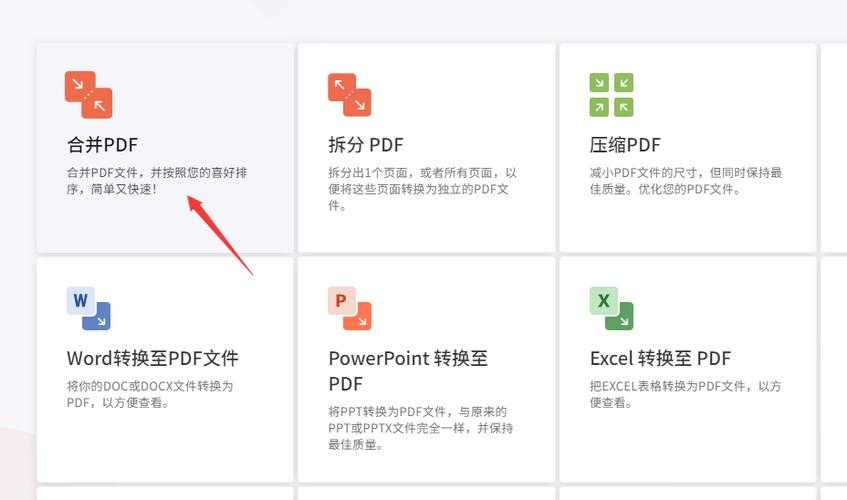
作为行业标准软件,Adobe Acrobat在处理复杂PDF文件时有着不可替代的优势:- 打开Acrobat后选择"工具"→"合并文件"
- 通过拖拽调整文件顺序(这个隐藏功能超实用)
- 点击右下角"合并"按钮
- 使用"优化PDF"功能压缩文件大小
方法二:Windows系统自带的隐藏技巧
90%用户不知道的免费解决方案
如果你只是偶尔需要合并简单PDF文档,完全不需要安装额外软件:- 选中要合并的两个PDF文件
- 右键选择"打印"(对,就是打印功能!)
- 在打印机选项中选择"Microsoft Print to PDF"
- 调整页面顺序后输出新文件
方法三:在线工具的取舍之道
安全性与便利性的平衡点在哪里?
对于临时使用或移动办公,这些在线合并PDF网站值得考虑:| 工具名称 | 最大文件限制 | 特色功能 |
|---|---|---|
| iLovePDF | 50MB | 支持密码保护 |
| Smallpdf | 100页 | 可直接保存到Dropbox |
进阶技巧:合并PDF时必知的3个细节
- 页面方向不一致时,先用Acrobat统一调整为纵向或横向
- 合并扫描件建议分辨率不低于300dpi
- 给合并后的PDF添加书签,方便快速导航
常见问题解决方案
为什么合并后文件变大了?
这是因为保留了所有文件的原始资源。解决方法:- 使用Acrobat的"减小文件大小"功能
- 删除重复的字体嵌入
- 压缩图片质量到150ppi
总结:如何选择最适合你的合并方式
根据我的十年从业经验,给出这份决策指南:日常办公 → Windows自带打印功能
专业需求 → Adobe Acrobat DC
临时使用 → 知名在线工具
记住,合并PDF文件不是目的,提高工作效率才是关键。下次当你需要将多个PDF合二为一时,希望这篇指南能帮你节省至少30分钟!
(悄悄说:在评论区分享你遇到的最奇葩PDF合并问题,点赞最高的送PDF高级编辑工具包)