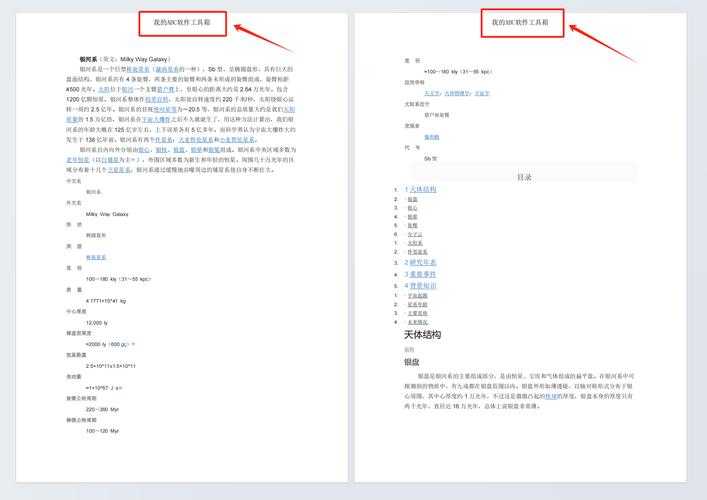
PDF排版进阶:3种专业方法教你如何给PDF文档添加列
PDF排版进阶:3种专业方法教你如何给PDF文档添加列
为什么你的PDF文档需要分列?
上周帮财务部处理报表时,我发现他们还在用Word做表格然后转PDF——这种操作不仅效率低下,修改时还会出现格式错乱。其实直接在PDF中加列能省去80%的排版时间,今天我们就来聊聊这个职场人必备的PDF分列技巧。你可能遇到过这些场景:
- 合同需要添加补充条款列
- 产品手册要增加多语言对照列
- 财务报表需要插入数据对比列
方法一:用Adobe Acrobat实现PDF分列(专业版解决方案)
准备工作
首先确认你用的是Adobe Acrobat Pro DC(不是Reader),这是处理PDF如何加列最专业的工具。Window系统用户注意:最新版对Win11的触控优化做得特别好,大段文字编辑时比Mac版更顺手。具体操作步骤
- 打开PDF后选择"工具"→"编辑PDF"
- 右键点击要分列的文本区域→"拆分列"
- 在弹出窗口设置列数(最多8列)和间距
- 勾选"保持原始格式"避免文字错位
方法二:用PDFelement实现多列排版(性价比之选)
对于不想花大钱买Adobe的朋友,我强烈推荐PDFelement。上周市场部的小王就用它处理了200多页的产品手册,添加多语言对照列只用了半小时。关键操作要点
- 在"编辑"模式下选择"添加文本列"功能
- 支持预设的报纸式分栏样式
- 可以单独设置每列的不同字体
- 自动调整行距避免文字重叠
方法三:在线工具快速分列(应急方案)
Smallpdf实战演示
当你在客户现场需要紧急修改合同时,这些在线工具能救急:- 访问Smallpdf官网的"编辑PDF"功能
- 拖拽上传文件后点击"添加列"
- 通过可视化编辑器调整布局
- 下载前记得检查保密条款
不同场景下的最佳选择
| 场景 | 推荐工具 | 耗时参考 |
|---|---|---|
| 日常办公文档 | PDFelement | 3-5分钟/页 |
| 专业出版排版 | Adobe Acrobat | 10-15分钟/页 |
| 临时紧急修改 | Smallpdf | 2-3分钟/页 |
你可能遇到的5个问题及解决方案
1. 分列后文字显示不全?
这是因为行高没自动调整,在Acrobat里勾选"自动调整文本框"就能解决。2. 中英文混排时格式错乱?
试试在PDFelement里开启"混合字体兼容模式",这个功能专门针对双语文档设计。终极建议:建立你的PDF工作流
经过多年实践,我总结出最高效的PDF分列流程:- 先用在线工具快速预览效果
- 用PDFelement进行批量处理
- 最后用Acrobat做精细调整
互动时间:你平时用什么工具处理PDF分列?在评论区分享你的独门技巧,点赞最高的朋友将获得我整理的《PDF高级排版技巧手册》电子版!