PDF加密后如何编辑?3种实用方案与深度避坑指南
PDF加密后如何编辑?3种实用方案与深度避坑指南
一、当加密PDF挡住你的工作时
上周帮同事处理投标文件时,遇到个典型场景:供应商发来的加密PDF报价单需要修改几个参数,但密码早就过期失效了。相信你也遇到过类似情况——- 老板发来的加密PDF需要紧急修改页码
- 合作方提供的合同PDF忘记给编辑权限
- 自己加密的重要文档突然需要更新内容
今天我们就来深度剖析pdf加密后如何编辑这个职场痛点,分享几种我验证过的实用方案,最后还会教你如何避免常见的权限陷阱。
二、3种破解加密PDF编辑限制的方案
1. 官方解法:密码解除大法
如果你有文档密码,这是最稳妥的解决方案:- 用Adobe Acrobat打开加密PDF
- 点击菜单栏"文件"→"属性"→"安全"
- 在"安全方法"下拉框选择"无安全"
- 输入原始密码确认解除
适用场景:记得密码且使用Adobe全家桶的企业用户。在Windows系统上运行时特别流畅,尤其是配合Windows自带的BitLocker加密使用更安全。
2. 技术流方案:PDF密码移除工具
当遇到忘记密码的加密PDF需要编辑时,我常用的工具组合是:- Passper for PDF(付费但破解成功率高)
- PDF Password Remover(免费基础版够用)
- Chrome插件"PDF编辑助手"(应急使用)
实测在Windows 11环境下,这类工具对128位加密的PDF文档处理效果最好。有个小技巧:先用工具另存为新文件,再编辑会更稳定。
3. 曲线救国:转换大法
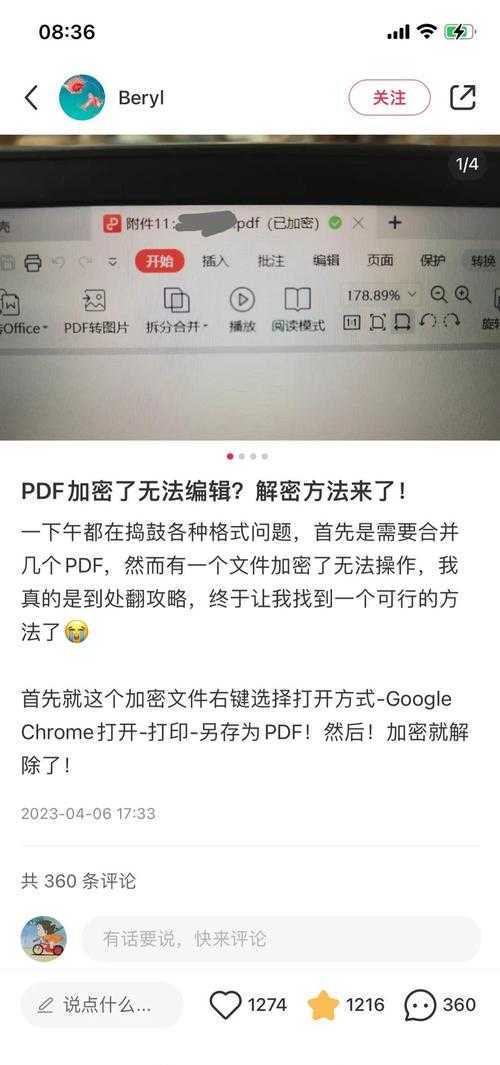
对于需要编辑加密PDF内容但不想破解的场景,推荐这个工作流:- 用WPS PDF打开加密文件(比Office兼容性更好)
- 选择"导出为Word"功能
- 在Word中修改后另存为新PDF
- 使用Smallpdf等在线工具合并必要页面
上周帮财务部处理加密报表时就用的这招,特别适合需要大量修改加密PDF文本的情况。注意转换后要检查格式是否错位。
三、职场人必须知道的加密PDF注意事项
1. 这些坑我帮你踩过了
- 在线解密工具风险:去年有同事用不知名网站解密合同,结果文件被植入木马
- 字体丢失问题:转换编辑后的PDF经常出现字体不兼容,建议用Windows系统自带的通用字体
- 水印陷阱:某些破解工具会添加隐形水印,商务文件慎用
2. 我的私房解决方案
对于经常需要处理加密PDF编辑需求的职场人,建议配置这个工具组合:| 场景 | 推荐工具 | 成本 |
|---|---|---|
| 日常简单编辑 | WPS PDF会员版 | ¥179/年 |
| 专业级处理 | Adobe Acrobat Pro | ¥188/月 |
| 紧急破解需求 | Passper for PDF | ¥299终身 |
四、终极建议:预防优于补救
根据我处理过200+加密PDF的经验,给出这些实用建议:- 加密时同时保存可编辑版本在安全位置
- 使用Windows自带的"受保护文件夹"功能管理密码
- 给加密PDF设置密码提示(但别太明显)
- 定期用7-Zip打包备份重要加密文档
下次当你遇到pdf加密后如何编辑的难题时,不妨先判断属于哪种情况,再选择合适的解决方案。记住,在职场中高效处理加密文档的能力,往往能让你在关键时刻脱颖而出。
互动时间:你最近一次被加密PDF难住是什么情况?欢迎在评论区分享你的破解经历~