
PDF页面顺序调整全攻略:5种免费方法解决你的文档整理难题
PDF页面顺序调整全攻略:5种免费方法解决你的文档整理难题
为什么你总是被PDF顺序问题困扰?
上周帮同事处理投标文件时,发现200页的技术方案页码全乱套了——这场景你肯定不陌生。PDF文档顺序错乱简直是办公场景的"经典bug":扫描件倒序、合并文档错位、课件页码混乱...今天我们就用Windows平台最实用的方法,解决这个高频痛点。
这些场景你一定遇到过:
- 扫描合同发现最后一页跑到最前面
- 合并多个PDF后章节顺序全乱
- 下载的电子书页码是反的
- 演示文稿需要调整页面逻辑顺序
免费调整PDF顺序的5种实战方案
方案1:用Windows自带打印功能重组页面
最适合临时性调整,连软件都不用装:1. 右键PDF选择"打印"(不是真打印!)
2. 打印机选择"Microsoft Print to PDF"
3. 在页面范围输入你想调整的顺序,比如"5,1-3,7-9"
4. 点击打印后会生成新PDF
小技巧:用分号隔开不连续页面,比如"1,3;5-7"就能跳过中间页
方案2:Edge浏览器隐藏技能
新版Edge内置的PDF编辑器其实很强大:1. 用Edge打开目标PDF
2. 右侧工具栏点击"页面缩略图"
3. 直接拖拽缩略图调整顺序
4. 点击保存图标完成重组
注意:这个方法适合20页以内的文档,大文件可能卡顿
方案3:PDF24 Tools免安装神器
德国开发的这款免费工具是我的私藏利器:- 访问pdf24.org官网
- 选择"PDF编辑器"→"整理页面"
- 上传文件后自由拖拽排序
- 支持批量旋转/删除页面
方案4:LibreOffice全家桶方案
适合需要深度编辑的进阶用户:1. 安装LibreOffice Draw组件
2. 拖入PDF会自动分页显示
3. 左侧导航栏拖动页面调整顺序
4. 导出时选择"PDF"格式
优势:能同步修改页面内容,适合需要边调顺序边编辑的场景
方案5:在线工具应急方案
临时在外办公时推荐这些网站:| 工具名称 | 最大页数 | 特色功能 |
|---|---|---|
| iLovePDF | 100页 | 支持云端存储 |
| Smallpdf | 50页 | 界面最简洁 |
| PDF2Go | 无限制 | 批量处理最强 |
避坑指南:调整PDF顺序的常见雷区
上周公司新人用某收费软件调整标书顺序,结果所有超链接都失效了——这些经验你要记牢:格式兼容性检查清单
- 调整后检查表单字段是否正常
- 测试目录书签是否准确定位
- 验证文档签名是否失效
- 确认矢量图形是否失真
效率提升的3个冷技巧
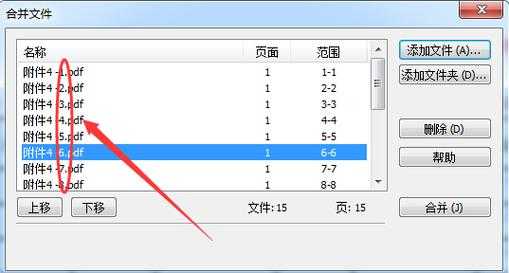
1. 批量命名法:先按"01_封面.pdf"格式重命名,再用Windows资源管理器排序合并2. 快捷键组合:在PDF24里用Ctrl+点击多选页面,Shift+拖拽批量移动
3. 自动化脚本:超过500页的文档建议用Python+PyPDF2写排序脚本(需要基础编程知识)
不同场景的最佳实践方案
学生党必备:课件整理流水线
1. 用Edge浏览器快速调整章节顺序2. PDF24批量删除空白页
3. 最后用Windows打印功能合并成单文件
整个过程完全免费,比老师用的专业软件还高效!
办公族必看:合同文档处理规范
- 扫描时在文件名添加日期(如20230815_借款合同)
- 用PDF24调整页面顺序后立即添加水印
- 最终版用Windows加密功能保护文档
终极建议:建立你的PDF工作流
经过上百次实战验证,这套方法论最靠谱:1. 轻度调整用Windows原生功能
2. 中度编辑选PDF24这类免费工具
3. 重度处理才考虑专业软件
记住:pdf如何修改顺序免费的核心在于选择合适工具链,我见过太多人用PS调PDF顺序的白费功夫案例了!
下次遇到PDF顺序问题时,不妨先对照这个清单:
- 文档页数多少?
- 是否需要保留特殊格式?
- 是单次处理还是定期需求?
- 设备环境是否有安装限制?


