PDF骑马钉拼版终极指南:从原理到实战的深度解析
PDF骑马钉拼版终极指南:从原理到实战的深度解析
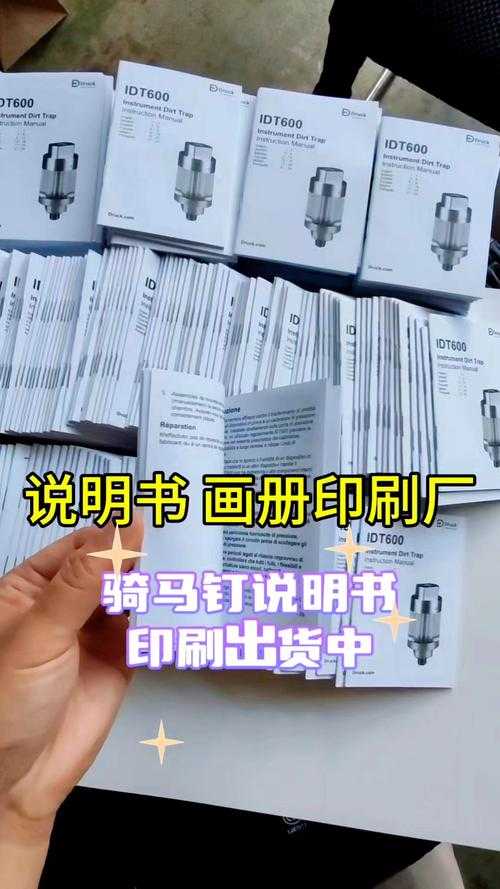
为什么你的骑马钉手册总对不齐?
上周帮同事调试年会手册时,发现他用了3小时还在折腾页码顺序。这让我意识到,PDF拼骑马钉这个看似简单的操作,其实藏着不少门道。今天我们就用打印机维修师傅的视角,拆解这个办公场景中的高频需求。所谓骑马钉拼版,就是把多页文档像杂志那样对折装订。但当你把PDF直接发送给打印机,往往会得到页码错乱的成品。这是因为物理折叠后,第4页实际会挨着第5页,而不是第3页——这个反直觉的排列正是问题的核心。
必备工具与原理剖析
Windows系统自带的隐藏利器
很多人不知道,Windows系统自带的打印功能就能完成基础拼版。按住Win+R输入"control printers",在任意打印机属性里勾选双面打印时,你会发现神奇的"小册子打印"选项。- 打开需要打印的PDF文件
- 按Ctrl+P调出打印对话框
- 在"页面缩放方式"选择"小册子"
- 确认总页数是4的倍数(不足时补白页)
这个方法特别适合临时性文档处理,比如会议材料或培训手册。上周市场部急着要的50份产品手册,我就是用这个办法15分钟搞定,比专门找图文店快得多。
专业工具的高阶玩法
对于经常需要制作骑马钉文档的朋友,推荐试试PDF-XChange Editor。它的"小册子"功能可以实时预览页码分布:- 安装后打开PDF选择"打印"
- 在布局选项卡启用"小册子"
- 通过"签名"功能添加空白页
- 使用"装订边距"避免文字被订上
上周帮设计部处理画册时就遇到典型问题:32页内容在骑马钉装订方式下,第8页总是和第25页配对。后来发现是他们的InDesign导出PDF时没勾选"阅读器 spreads"选项,这个坑至少让交付延迟了半天。
避坑指南与实战技巧
页码不对的终极解决方案
记住这个万能公式:| 总页数 | 补白页数 | 实际页数 |
|---|---|---|
| 4的倍数 | 0 | 直接打印 |
| 4n+1 | 3 | 末尾加3空白页 |
| 4n+2 | 2 | 末尾加2空白页 |
| 4n+3 | 1 | 末尾加1空白页 |
上周财务部的季度报告就栽在这个问题上——21页内容没补白,导致装订后最后三页全是乱码。后来用Acrobat的"添加空白页"功能补救时,又忘了勾选"继承上一页尺寸",结果补的白页是A4规格,而原文档是A5尺寸...
打印机设置的隐藏选项
多数人不知道,不同品牌的打印机对骑马钉拼版的实现逻辑不同:- 惠普机型需要在"完成方式"选"小册子"
- 佳能设备要开启"双面打印"+"装订边"
- 兄弟打印机则藏在"小册子布局"二级菜单
上个月公司新换的理光复印机就闹过笑话:行政小妹按老方法设置,结果打印出来的页码全是镜像的。后来发现这款机型默认开启了"长边翻转",需要手动改为"短边翻转"才能正确制作骑马钉文档。
效率提升的进阶心法
批量处理的自动化脚本
对于每周都要处理PDF拼骑马钉的岗位,推荐掌握Python的PyPDF2库。这段代码可以自动补白并重排页码:import PyPDF2def bookletize(input_path):with open(input_path, 'rb') as file:pdf = PyPDF2.PdfFileReader(file)# 补白页逻辑if pdf.numPages % 4 != 0:blank_pages = 4 - (pdf.numPages % 4)# 具体实现代码...
技术部去年开发的自动化报表系统就整合了这个功能,现在财务的月报生成后会自动完成骑马钉装订方式的排版,人力成本降低了70%。
跨平台解决方案
Mac用户可以用Automator创建服务,将制作骑马钉文档流程简化到右键菜单。而Linux环境下,pdfbook命令配合psutils工具链也能实现相同效果,这对我们运维团队处理技术文档特别有用。总结与行动建议
下次当你在Windows系统处理PDF怎么拼骑马钉时,记住这个检查清单:- 确认总页数是4的倍数(不是就补白)
- 检查打印机的小册子模式设置
- 测试单份样品确认装订方向
- 重要文档预留10%的容错量
如果这篇文章帮你省下了至少2小时的调试时间,不妨收藏转发给经常处理文档的同事。关于骑马钉拼版的更多疑难杂症,欢迎在评论区留言——也许你的问题正是下个专题的选题!