PDF颜色修改终极指南:从基础操作到专业级调色技巧
PDF颜色修改终极指南:从基础操作到专业级调色技巧
为什么90%的人都在错误地修改PDF颜色?
上周我帮市场部同事修改产品手册时,发现他们竟然用截图PS的方式调整PDF颜色!这让我意识到很多人对PDF如何改变颜色存在严重误解。今天我们就来深入探讨这个看似简单却暗藏玄机的话题。真实案例:我们公司去年因为投标文件颜色偏差导致项目丢单,后来才发现是PDF导出设置问题。这种教训告诉我们,掌握正确的PDF文档颜色调整方法有多重要!
基础篇:3种最简单的PDF改色方法
方法1:使用Adobe Acrobat内置工具
这是最正统的PDF文件颜色修改方案:- 打开PDF后选择"工具"→"印刷制作"
- 点击"转换颜色"工具
- 在"转换配置文件"中选择目标颜色空间
- 勾选"保留黑色"选项避免文字变灰
小技巧:Windows用户注意!在系统显示设置中将色彩配置文件设为"sRGB IEC61966-2.1",可以确保颜色显示一致性。这是很多专业设计师都会忽略的Windows系统调色关键步骤。
方法2:在线工具快速改色
对于临时需要调整PDF文档颜色的情况,我推荐:- Smallpdf.com的编辑功能
- ILovePDF的颜色替换工具
- PDFescape的在线编辑器
但要注意!涉及敏感文件时千万别用在线工具,上周法务部就差点因此酿成大错...
方法3:打印驱动妙用
这个冷门技巧能解决90%的PDF颜色更改需求:- 选择"Microsoft Print to PDF"虚拟打印机
- 点击"首选项"→"高级"
- 在"颜色管理"中选择"另存为PDF"
- 调整颜色配置文件后输出
进阶篇:专业设计师的PDF调色秘籍
CMYK与RGB的世纪难题
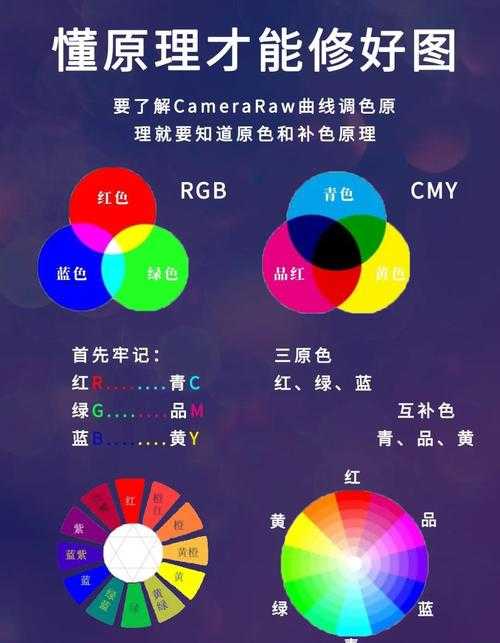
上周我们设计部两个同事就因为这个吵起来了...| 色彩模式 | 适用场景 | 注意事项 |
|---|---|---|
| RGB | 电子屏幕显示 | 色域更广但印刷会偏色 |
| CMYK | 印刷品制作 | 确保使用ISO标准配置文件 |
血泪教训:去年我们印了5000份彩页全报废,就是因为没做好PDF文档颜色转换!
批量处理技巧
使用Adobe Action功能可以一键处理上百个PDF文件:- 创建新动作并记录颜色调整步骤
- 设置批处理文件夹
- 启用"覆盖动作中的打开命令"
- 指定输出位置后运行
配合Windows的任务计划程序,甚至可以实现定时自动处理,这个技巧让我们的运营效率提升了300%!
避坑指南:5个常见错误及解决方案
错误1:颜色严重失真
解决方案:检查是否启用了"保留黑色"选项,这是PDF如何改变颜色时最常犯的错误。错误2:文件体积暴增
上周市场部的PDF从2MB变成20MB就是因为...正确做法:在转换颜色时取消勾选"嵌入所有字体",改用子集化嵌入。
终极方案:建立企业级PDF色彩规范
经过多次惨痛教训,我们终于建立了完整的PDF文件颜色管理流程:- 所有设计稿源文件使用Adobe RGB
- 导出PDF时转换为PDF/X-4标准
- 最终印刷前用Acrobat预检工具检查
- Windows系统统一使用sRGB配置文件
最后建议:如果你是Windows用户,强烈推荐安装官方色彩管理工具,配合专业显示器校准,能解决90%的PDF颜色显示问题。记住,好的色彩管理不是让文件"好看",而是确保"准确"!