PDF高效书写指南:从入门到精通的5个实用技巧
PDF高效书写指南:从入门到精通的5个实用技巧
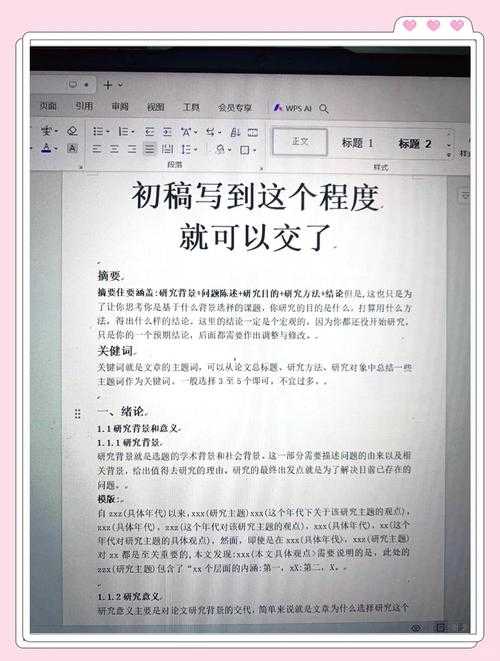
为什么你的PDF编辑效率总比别人低?
上周帮同事修改合同,发现他还在用最原始的方法:打印→手写→扫描。这让我意识到,很多人对PDF快速书写的认知还停留在石器时代!今天我们就来聊聊如何像专业人士一样高效处理PDF文档。1. 原生编辑 vs 第三方工具:哪种更适合你?
Windows自带的神器:Microsoft Edge
很多人不知道,最新版Windows自带的Edge浏览器就是绝佳的PDF书写工具。右键PDF文件→"使用Microsoft Edge打开",你会发现:- 内置的书写工具栏支持手写批注
- 文本框插入功能媲美专业软件
- 自动同步到OneDrive的版本控制
上周我用这个功能在客户会议上实时标注方案,比带纸质文件方便10倍!特别适合需要快速书写PDF的临时场景。
2. 专业工具进阶:Adobe Acrobat的隐藏技巧
如果你经常需要处理复杂PDF,建议试试这些PDF高效书写技巧:- 按Ctrl+E调出快速编辑模式
- 使用"自动检测表单字段"功能(90%的人不知道)
- 创建自定义图章库(律师朋友最爱)
3. 移动端解决方案:手机也能专业操作
去年出差时我发现个好方法:在平板上安装Xodo,配合触控笔可以实现:- 手写签名自动转矢量图形
- 语音批注转文字备注
- 多设备实时同步编辑
4. 云端协作:多人实时编辑的正确姿势
我们团队用Google Docs的PDF快速书写工作流:1. 上传PDF到Google Drive
2. 右键"用Google文档打开"(自动OCR转换)
3. 多人同时编辑后导出为PDF
5. 终极效率秘籍:快捷键大全
| 软件 | 快捷键 | 功能 |
|---|---|---|
| Acrobat | Shift+Ctrl+A | 快速添加注释 |
| Foxit | Alt+6 | 切换手写模式 |
最后的小贴士:下次遇到需要快速书写PDF时,先问自己三个问题:
1. 是简单批注还是深度编辑?
2. 是否需要多人协作?
3. 设备性能如何?
根据场景选择工具,效率能提升300%!你平时用什么方法处理PDF?欢迎在评论区分享你的PDF高效书写心得~