PDF文件分拆终极指南:从基础操作到高阶技巧全解析
PDF文件分拆终极指南:从基础操作到高阶技巧全解析
为什么你需要掌握PDF分拆这项技能?
上周我帮同事处理一个200页的投标文件时,发现很多职场人还在用最原始的方式拆分PDF——截屏重做!这不仅效率低下,还会损失文档质量。其实PDF分拆比你想象中简单得多,今天我就分享几种实用方法,帮你轻松应对各种PDF文件如何分拆的场景。
那些年我们踩过的PDF分拆坑
记得刚工作时,我为了提取合同中的关键条款,硬是把30页文档打印出来手工扫描...现在想想真是哭笑不得。- 用截图工具导致文字变模糊
- 重命名时搞混分拆后的文件顺序
- 忘记保留原始文档的书签结构
- 选择错误的分拆方式损坏源文件
3种主流PDF分拆方法对比
1. 免费方案:用Windows自带功能搞定
如果你是Windows 10/11用户,恭喜你!系统自带的Microsoft Print to PDF功能就能实现基础的分拆需求。操作步骤:
- 用Edge浏览器打开PDF文件
- 点击打印按钮选择"Microsoft Print to PDF"
- 在页面范围输入要分拆的页码(如1-3,5,7-9)
- 保存为新文件即可
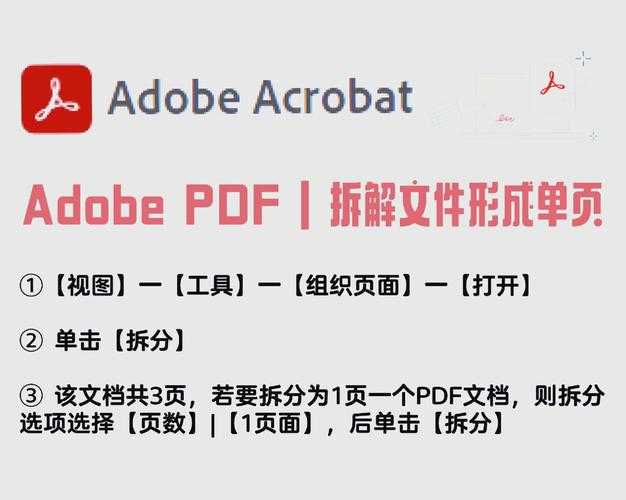
2. 专业工具:Adobe Acrobat的进阶玩法
作为PDF的"亲爹",Adobe Acrobat在分拆PDF文件方面有着不可替代的优势。| 功能 | 操作路径 | 小技巧 |
|---|---|---|
| 按页数分拆 | 工具→组织页面→拆分 | 可设置每份子文档的页数 |
| 按书签分拆 | 工具→组织页面→拆分 | 自动根据书签层级创建文件夹 |
3. 在线工具:Smallpdf的便捷之道
对于不想安装软件的用户,我实测Smallpdf的在线分拆功能相当可靠:- 支持拖拽上传最大1GB的文件
- 可按页面范围或自定义分拆点操作
- 自动合并分拆后的下载链接
高阶玩家必备的PDF分拆技巧
批量处理:用PowerShell自动化分拆
这是我最近发现的神技,特别适合需要定期分拆大量PDF文件的朋友:# 安装PDFtk工具choco install pdftk# 批量分拆脚本示例Get-ChildItem *.pdf | ForEach-Object {pdftk $_ burst output $_.BaseName_%02d.pdf}为什么这个脚本如此高效?
它不仅能自动识别PDF文件中的页数,还会按原始文件名+序号的格式保存分拆结果。保留元数据:90%的人忽略的关键点
上周市场部同事就遇到个尴尬事——分拆后的PDF丢失了所有文档属性。解决方法很简单:
- 在Acrobat中选择"文件→属性"
- 勾选"保留文档元数据"选项
- 在分拆设置中启用"继承父文档属性"
不同场景下的最佳实践
场景1:合同文档分拆
- 优先按书签分拆保持条款完整性
- 建议保留修订历史记录
- 添加"分拆自XXX合同"的水印
场景2:学术论文处理
特别提醒:分拆学术PDF文件时要注意:- 保留参考文献的跳转链接
- 检查分拆后图表编号是否连续
- 建议使用"按章节分拆"模式
终极建议:建立你的PDF分拆工作流
根据我多年经验,建议这样规划你的PDF文件分拆流程:- 评估分拆需求(频率/数量/复杂度)
- 选择合适的工具组合
- 建立标准化命名规则
- 定期备份原始文件
关于PDF文件如何分拆,你还有哪些特别的需求?欢迎在评论区分享你的实战经验~