
PDF打印横向终极指南:90%的人都忽略的3个关键设置
```html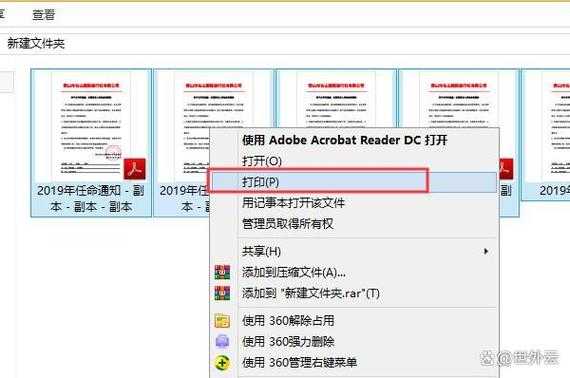
今天我们就来深入探讨PDF横向打印的完整解决方案,特别是那些容易被忽略的系统级设置。我会分享Windows平台下最高效的3种方法,以及如何避免常见的打印方向错误。
常见错误:忘记第4步会导致部分页面方向错误,这是Windows系统打印服务的特性决定的。
专业建议:Windows的打印队列服务允许创建多个打印机配置,建议保留一个横向专用的配置。
这个PDF横向打印技巧能完美保持原始排版,特别适合法律合同等专业文档。
避坑指南:批量处理前务必先测试单个文件,避免因页面尺寸差异导致打印错乱。
特别是Windows 11新增的"打印偏好记忆"功能,能自动记住不同文档类型的打印设置,大幅提升重复性工作效率。
最后分享一个鲜为人知的技巧:在Windows搜索栏输入"打印" > 打开"打印服务器属性" > 创建自定义纸张尺寸,可以完美适配特殊规格的横向文档。
下次遇到PDF如何打印横向的问题时,不妨试试这些方法。如果有其他打印难题,欢迎在评论区留言讨论!```
PDF打印横向终极指南:90%的人都忽略的3个关键设置
为什么你的PDF横向打印总出问题?
上周帮同事老张解决了一个"小问题":他需要打印一份横向排版的财务报表,但每次打印出来都是纵向的。这让我意识到,PDF如何打印横向这个看似简单的问题,其实藏着不少门道。今天我们就来深入探讨PDF横向打印的完整解决方案,特别是那些容易被忽略的系统级设置。我会分享Windows平台下最高效的3种方法,以及如何避免常见的打印方向错误。
基础操作:5步搞定PDF横向打印
方法1:使用Adobe Acrobat默认设置
这是最直接的PDF横向打印方法,但很多人找不到隐藏的设置项:- 打开PDF文件后按Ctrl+P调出打印对话框
- 在"页面设置"中找到"方向"选项
- 选择"横向"或"Landscape"
- 勾选"自动旋转和居中"(关键!)
- 点击打印预览确认效果
常见错误:忘记第4步会导致部分页面方向错误,这是Windows系统打印服务的特性决定的。
方法2:修改打印机默认属性
如果你经常需要将PDF打印成横向,可以一劳永逸地修改打印机设置:- 控制面板 > 设备和打印机
- 右键常用打印机选择"打印首选项"
- 在"布局"选项卡设置默认方向为横向
- 保存后所有文档默认横向打印
专业建议:Windows的打印队列服务允许创建多个打印机配置,建议保留一个横向专用的配置。
高级技巧:特殊场景解决方案
场景1:混合方向文档处理
当PDF中同时存在横向和纵向页面时,推荐使用Windows自带的"Microsoft Print to PDF"虚拟打印机:- 打印时选择该虚拟打印机
- 在"每张纸打印页数"选择1
- 启用"根据页面方向自动选择纸张方向"
- 生成新的PDF后再物理打印
这个PDF横向打印技巧能完美保持原始排版,特别适合法律合同等专业文档。
场景2:批量处理多个PDF
对于需要批量横向打印PDF文件的情况,可以:- 使用PowerShell脚本自动化处理(需要管理员权限)
- 第三方工具如PDF-XChange Editor的批量打印功能
- 创建Windows任务计划程序定时执行
避坑指南:批量处理前务必先测试单个文件,避免因页面尺寸差异导致打印错乱。
为什么Windows是PDF打印的最佳平台?
在多年处理PDF打印方向问题的经验中,我发现Windows系统有几个独特优势:| 功能 | 优势 |
|---|---|
| 打印隔离机制 | 单个打印任务崩溃不会影响整个系统 |
| 驱动程序兼容性 | 支持从古董打印机到最新型号 |
| 虚拟打印服务 | 无需物理打印机即可测试设置 |
特别是Windows 11新增的"打印偏好记忆"功能,能自动记住不同文档类型的打印设置,大幅提升重复性工作效率。
终极建议:建立你的打印工作流
根据文档类型建立不同的PDF横向打印方案:- 日常文档:使用打印机预设快速切换
- 专业报告:先虚拟打印检查再物理输出
- 批量作业:创建自动化脚本处理
最后分享一个鲜为人知的技巧:在Windows搜索栏输入"打印" > 打开"打印服务器属性" > 创建自定义纸张尺寸,可以完美适配特殊规格的横向文档。
下次遇到PDF如何打印横向的问题时,不妨试试这些方法。如果有其他打印难题,欢迎在评论区留言讨论!```

